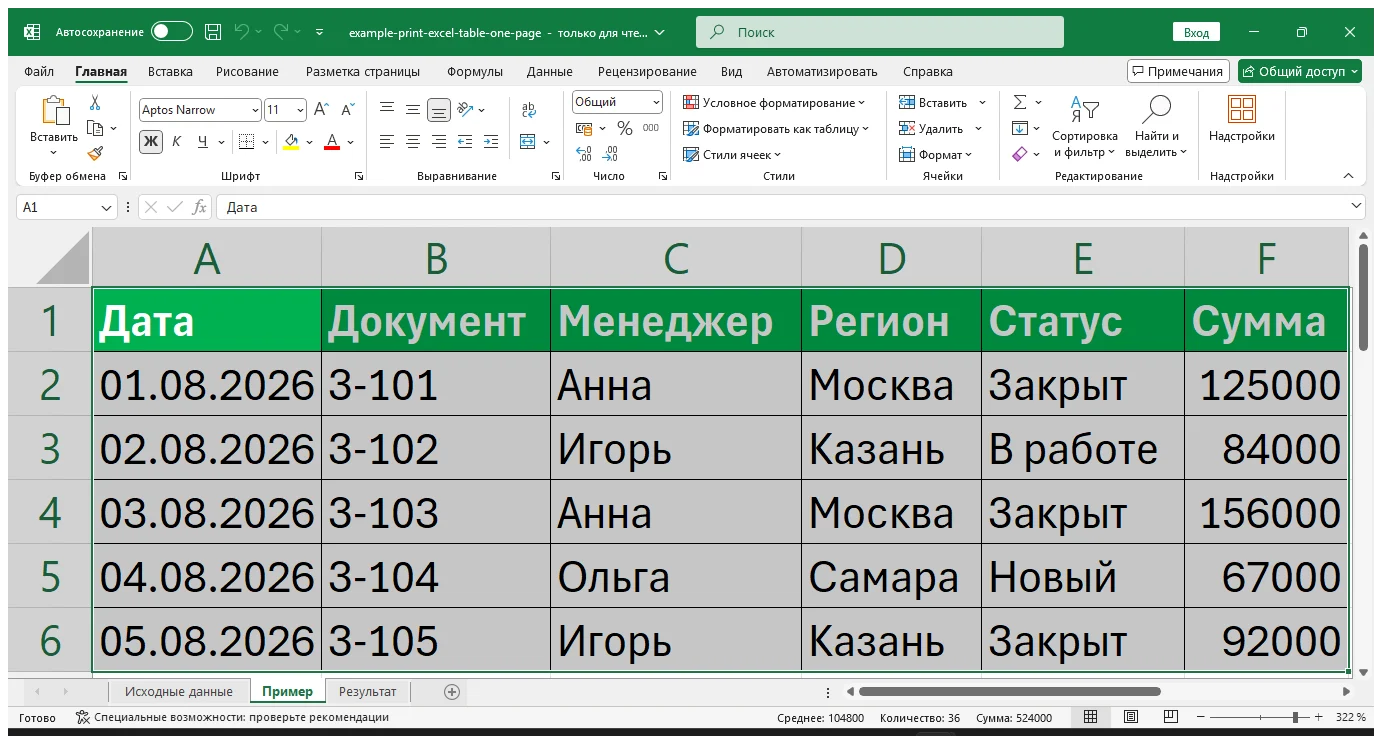
Короткий ответ: откройте Файл → Печать и в параметре масштабирования выберите Вписать лист на одну страницу. Перед печатью проверьте предварительный просмотр: широкая таблица может стать слишком мелкой, и тогда лучше вписать только столбцы по ширине.
Сначала ограничьте область печати
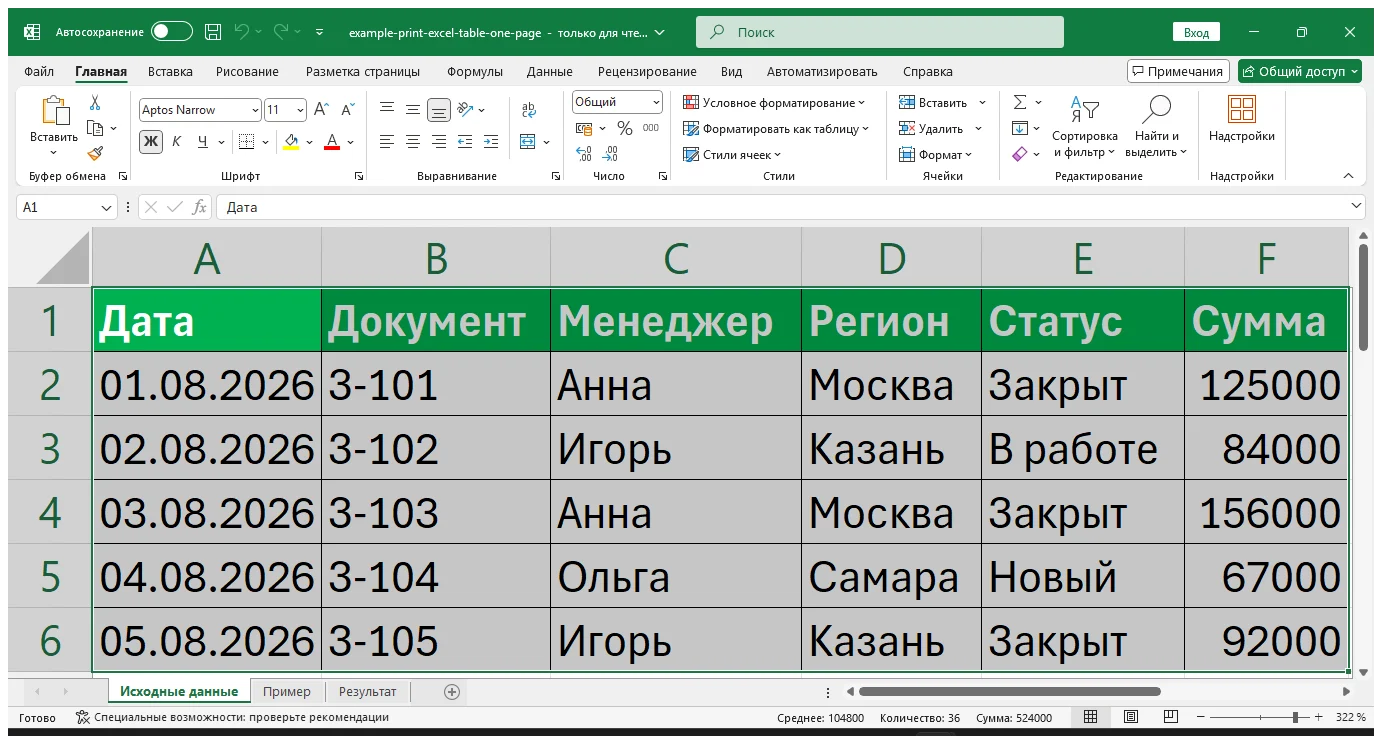
Выделите нужную таблицу и выберите Разметка страницы → Область печати → Задать. Иначе пустая отформатированная ячейка далеко справа или внизу способна добавить десятки страниц. Команда Ctrl+End показывает, какую последнюю ячейку Excel считает использованной.
Ориентация и поля
Для 8–12 столбцов обычно подходит альбомная ориентация. Выберите узкие поля, если принтер это допускает. Заголовок отчёта, дата и номер страницы должны находиться в колонтитулах, а не занимать отдельные пустые строки внутри таблицы.
Три режима масштабирования
«Вписать лист на одну страницу» сжимает и ширину, и высоту. «Вписать все столбцы» сохраняет ширину одной страницы, но разрешает несколько страниц вниз — часто это самый читаемый вариант. В Разметка страницы → Вписать можно задать Ширина: 1 страница, Высота: Авто.
Разрывы страниц
Откройте Вид → Страничный режим. Синие линии показывают границы. Их можно перетянуть так, чтобы логический раздел не разрывался посередине. Если линии не двигаются, проверьте автоматический масштаб: ручной разрыв и жёсткое вписывание могут конфликтовать.
Контроль перед PDF или бумагой
Просмотрите первую и последнюю страницы, размер шрифта, повторение шапки, обрезание примечаний и выбранный принтер. Экспорт в PDF полезен как контроль: файл показывает разметку независимо от физического устройства, но параметры бумаги должны совпадать.
Следующий шаг
Если один и тот же отчёт печатается каждый месяц, сохраните чистый шаблон или автоматизируйте формирование PDF вместо ручной настройки.