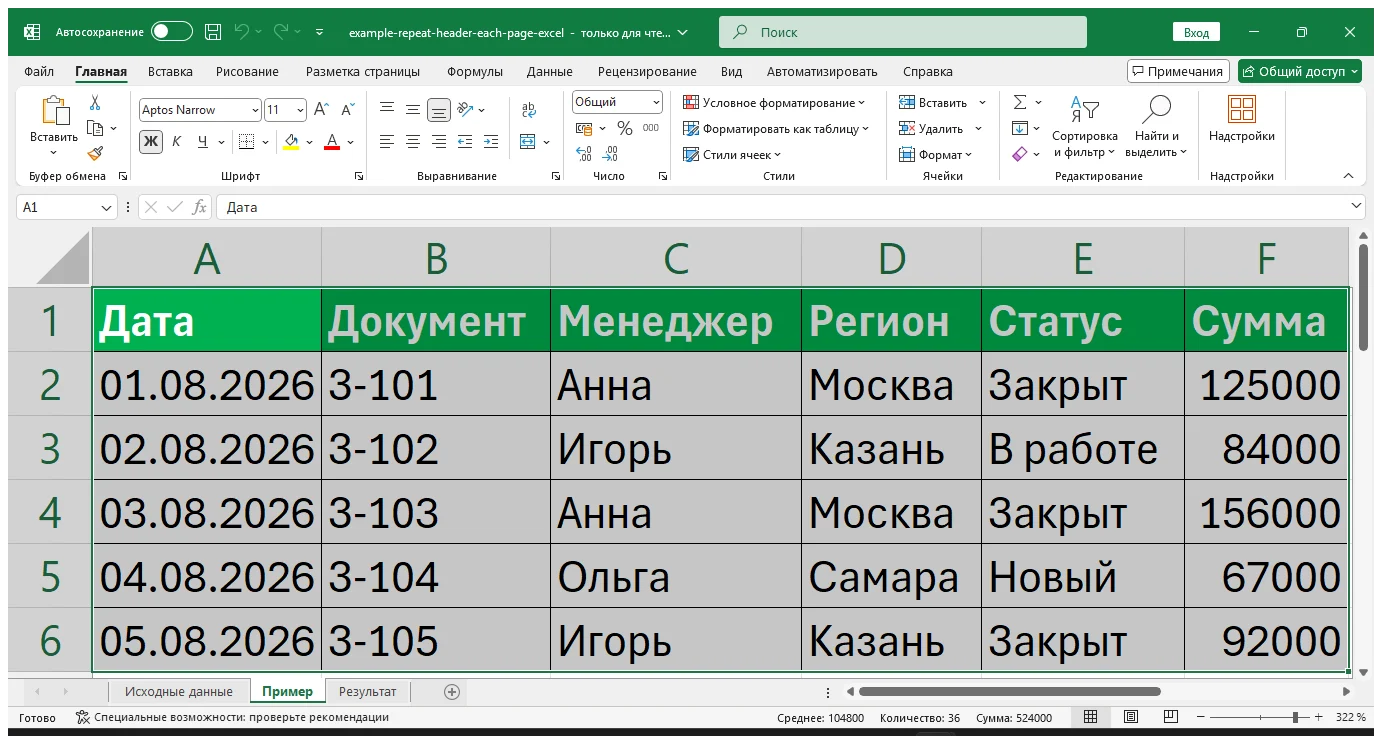
Короткий ответ: откройте Разметка страницы → Печатать заголовки, щёлкните поле «Сквозные строки» и выделите строку шапки, например $1:$2. После подтверждения эти строки появятся сверху каждой печатной страницы.
Настройка на конкретном листе
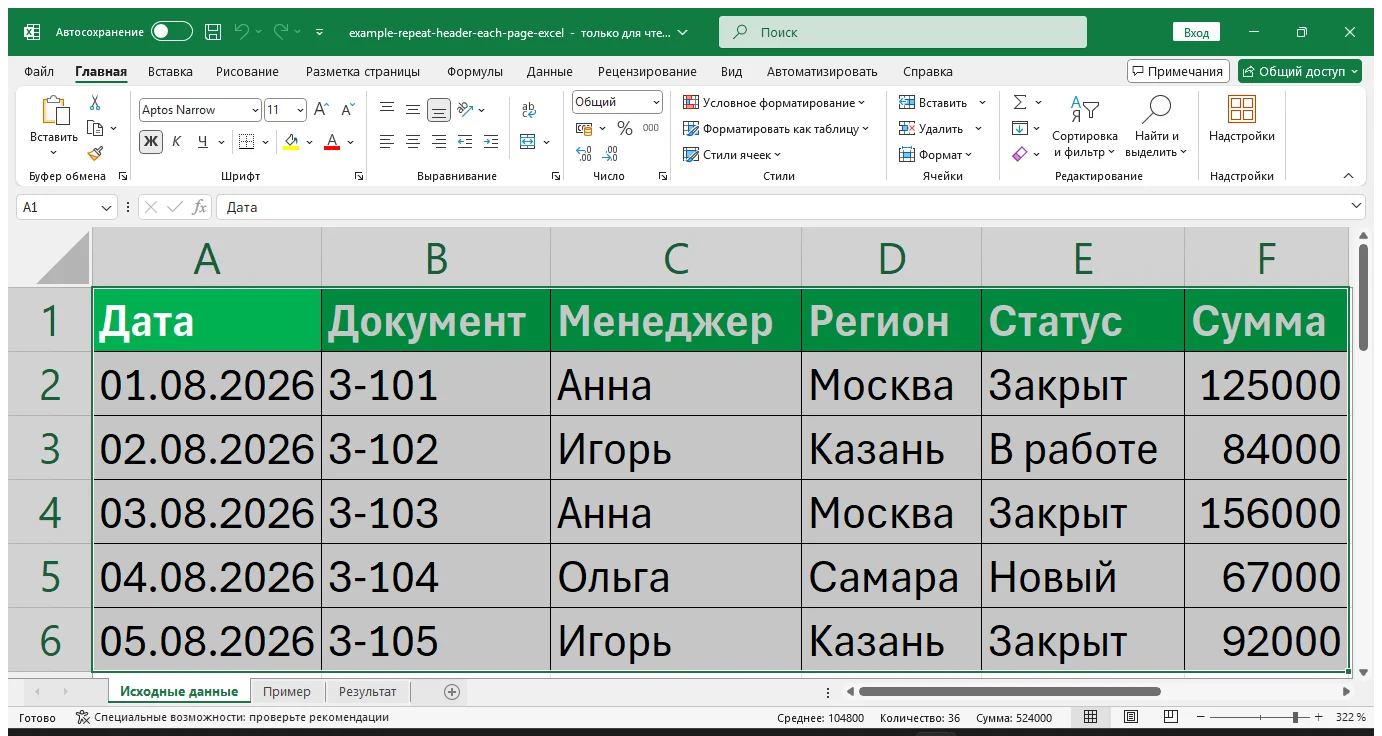
Команда действует только для активного листа. Если заголовок расположен в строках 1–2, не вводите адрес вручную: нажмите кнопку сворачивания справа от поля и выделите номера строк мышью. Excel запишет $1:$2. Для левого идентификатора на горизонтальных страницах аналогично задаются «Сквозные столбцы», например $A:$B.
Почему поле неактивно
Закройте режим редактирования ячейки и выделение нескольких листов. Команда также недоступна из некоторых вариантов окна предварительной печати — вернитесь на лист и откройте её с вкладки «Разметка страницы». Если выбран PDF-принтер, это не должно мешать самой настройке.
Заголовок таблицы и верхний колонтитул — не одно
В сквозные строки попадают реальные ячейки: названия колонок, границы, заливка. Колонтитул предназначен для названия отчёта, даты, номера страницы и служебной подписи. Не размещайте в сквозной строке меняющиеся итоги — они повторятся как часть шапки.
Проверка без расхода бумаги
Откройте Файл → Печать и перейдите на страницу 2. Шапка должна быть видна именно там. Одновременно проверьте, что масштаб не сделал текст слишком мелким и строки заголовка не занимают половину листа.
Чем это отличается от закрепления
Закрепление областей работает при прокрутке на экране. Сквозные строки работают при печати и в PDF. Эти настройки независимы: для удобного рабочего шаблона часто нужны обе.
Следующий шаг
Для регулярных отчётов имеет смысл сохранить готовую книгу с областью печати, сквозными строками и колонтитулами, а не настраивать каждый месяц заново.