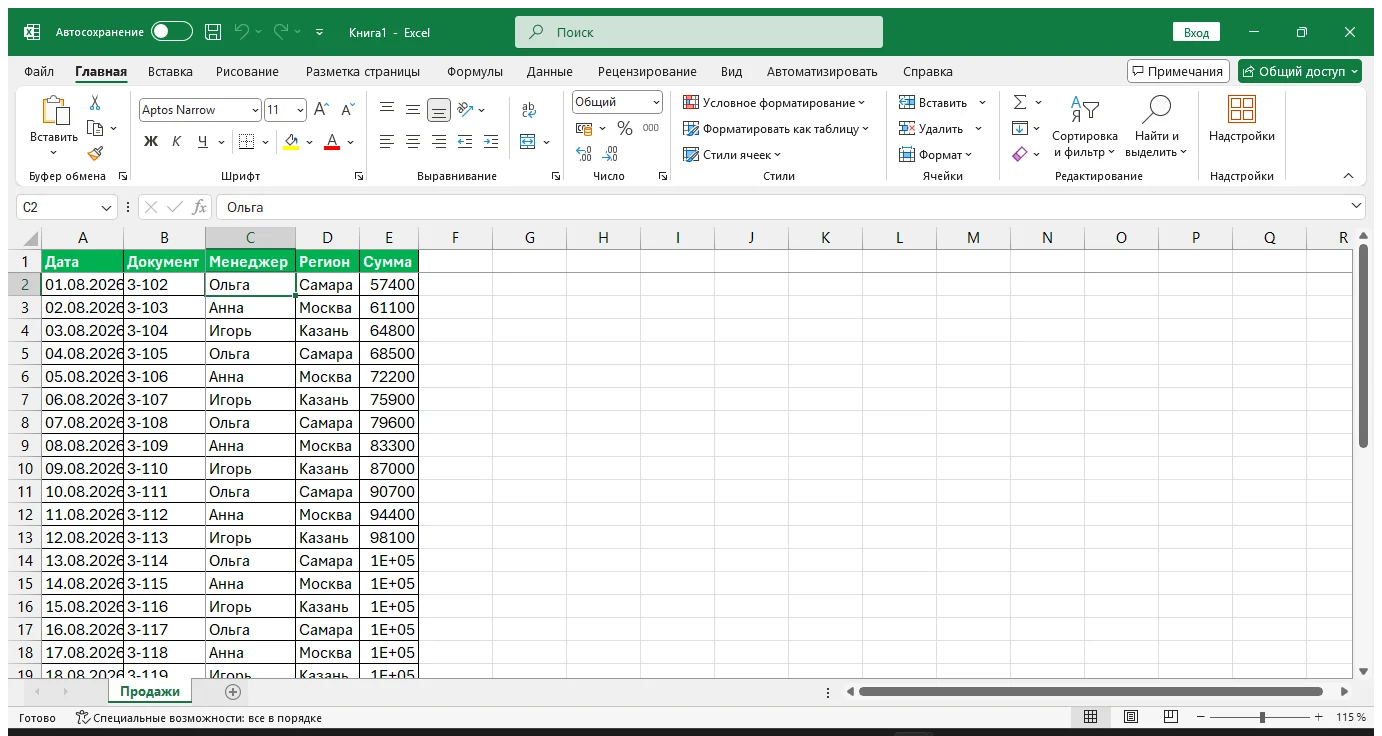
Короткий ответ: откройте Вид → Закрепить области и выберите Закрепить верхнюю строку. Если нужно оставить на экране несколько строк или одновременно столбцы, щёлкните ячейку ниже и правее сохраняемой области, затем выберите Закрепить области.
Три команды, которые легко перепутать
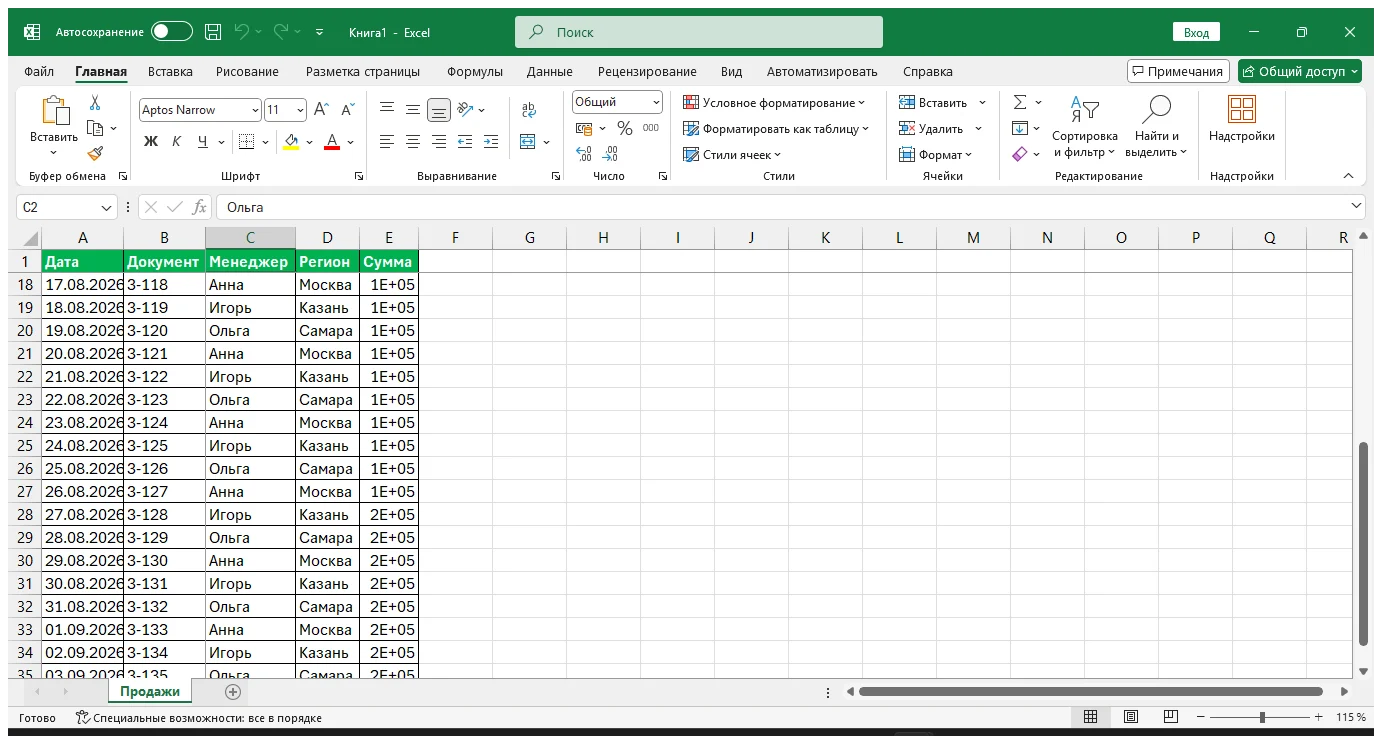
В меню Вид → Закрепить области есть три варианта. «Верхняя строка» всегда фиксирует строку 1, даже если выделена другая ячейка. «Первый столбец» оставляет столбец A. Команда с тем же названием «Закрепить области» использует положение активной ячейки и подходит для нестандартной шапки.
Как закрепить шапку из двух строк
Допустим, заголовок занимает строки 1–2. Выделите A3: Excel закрепляет всё, что находится выше активной ячейки. Затем нажмите Вид → Закрепить области → Закрепить области. Прокрутите лист вниз и убедитесь, что строки 1 и 2 остаются на месте.
Как оставить строки и столбцы одновременно
Чтобы при прокрутке видеть строки 1–2 и столбцы A–B, выберите C3. Граница закрепления пройдёт над строкой 3 и слева от столбца C. Это правило удобнее запомнить, чем подбирать команду методом проб: активная ячейка должна стоять сразу после сохраняемой области.
Если команда недоступна или результат странный
Сначала выполните Вид → Закрепить области → Снять закрепление областей, затем задайте его заново. В режиме разметки страницы команда может быть недоступна — переключитесь на Вид → Обычный. Не путайте закрепление с Разделить: разделение создаёт независимо прокручиваемые панели и выглядит похоже, но решает другую задачу.
Что сохранится в файле
Закрепление сохраняется вместе с книгой и относится к конкретному листу. На каждом листе настройку задают отдельно. На печать она не влияет: для повторения шапки на бумаге используется Разметка страницы → Печатать заголовки.
Следующий шаг
Если таблица требует не только закрепления, но и устойчивой формы ввода или автоматического обновления, начните с раздела [Excel](/office/excel/).