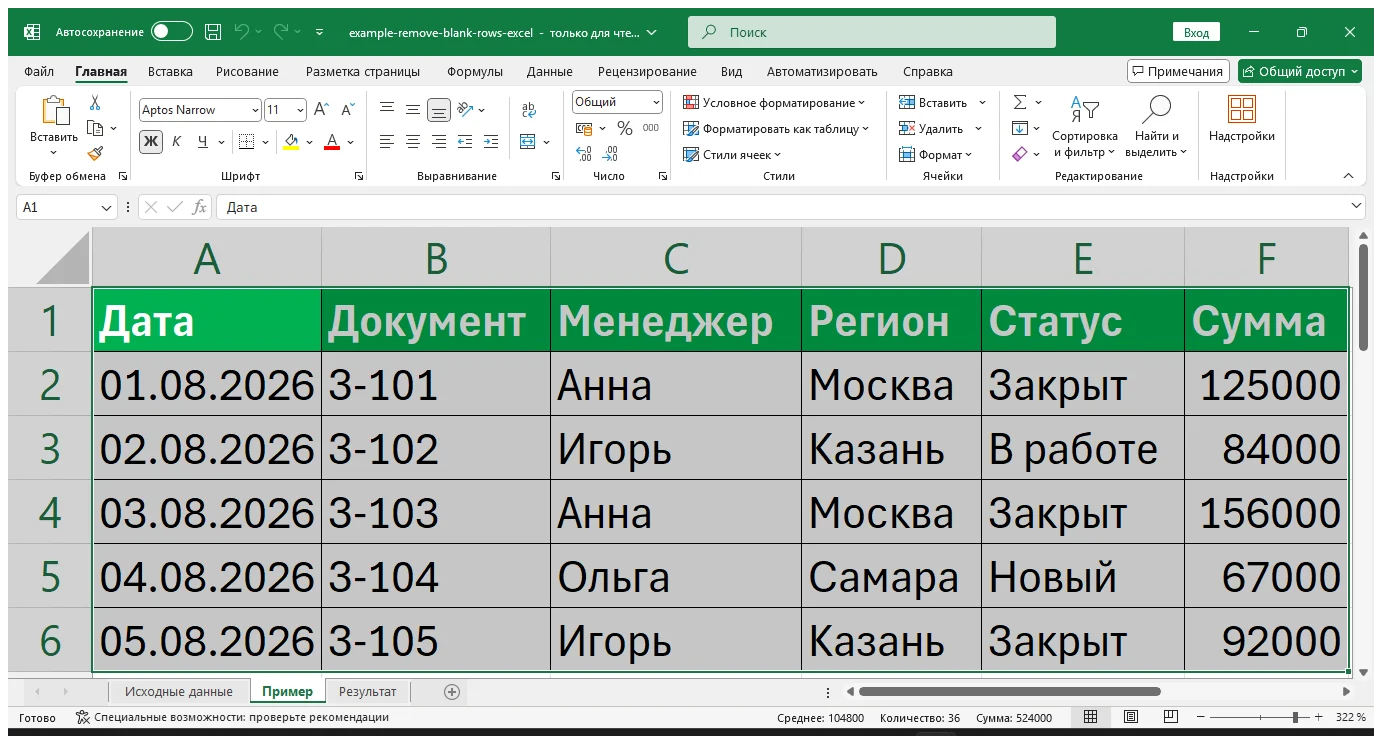
Короткий ответ: добавьте фильтр по ключевому столбцу, выберите (Пустые), убедитесь, что видимые строки действительно пусты целиком, выделите их номера и выберите Удалить строки листа. Не используйте без проверки «Выделить группу ячеек → Пустые → удалить со сдвигом вверх»: отдельные колонки могут сместиться.
Сначала определите, что считать пустой строкой
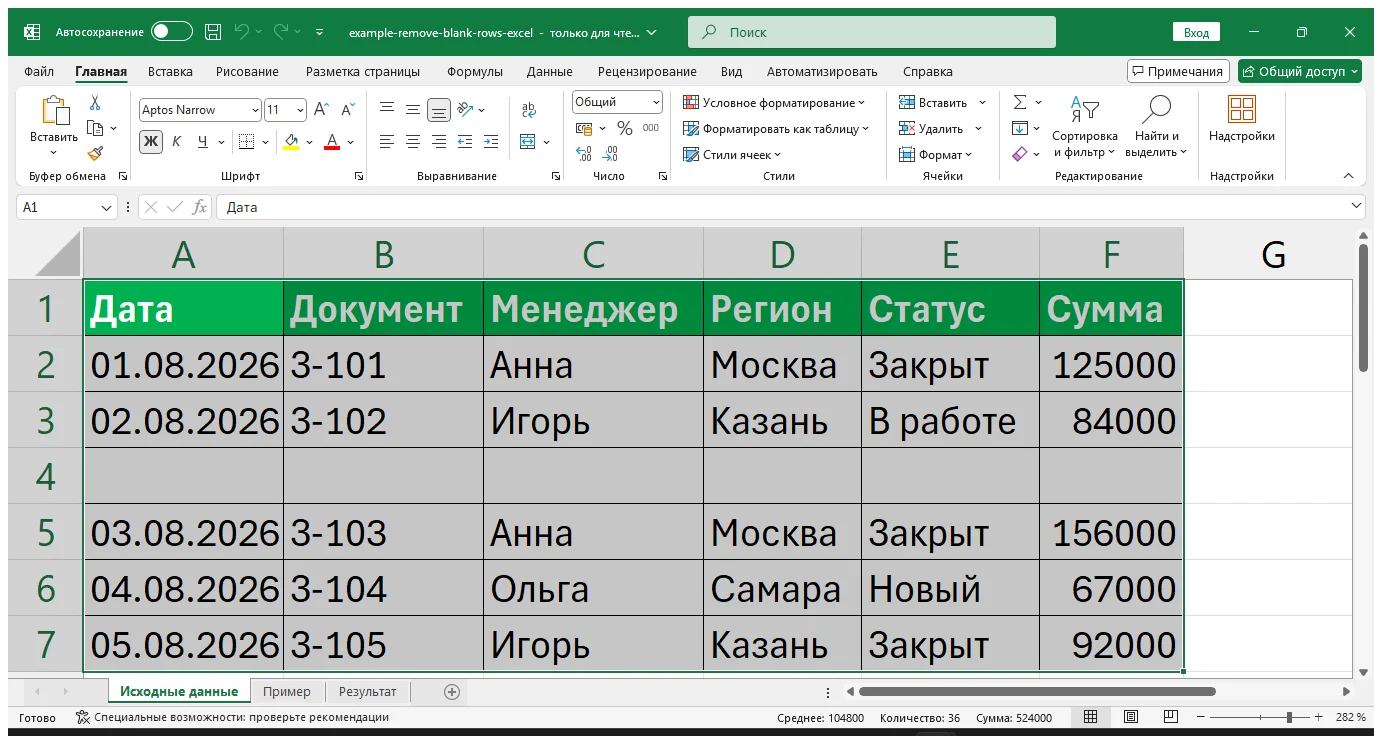
Строка может выглядеть пустой, но содержать формулу ="", пробел, скрытый символ или служебный ID. Выберите ключевой столбец, который обязан быть заполнен у каждой записи, например Номер договора. Если пустота допустима в комментарии, фильтр по комментарию удалит нормальные записи.
Способ 1: фильтр
Включите фильтр, оставьте пустые значения ключа. Просмотрите несколько строк и выделите номера видимых строк слева. Команда Главная → Удалить → Удалить строки листа удалит записи целиком. Снимите фильтр и сравните количество строк.
Способ 2: вспомогательный признак
Для сложного диапазона добавьте столбец ПустаяСтрока с формулой =СЧЁТЗ(A2:H2)=0. Отфильтруйте ИСТИНА. Формула считает строку полностью пустой только когда в диапазоне нет значений; ячейки с формулой, возвращающей пустую строку, требуют отдельного правила.
Способ 3: Power Query
При регулярной очистке загрузите таблицу через Данные → Из таблицы/диапазона. В редакторе удалите пустые строки и задайте фильтр обязательного поля. Шаг сохранится и повторится при обновлении, а исходный лист останется нетронутым.
Контроль после удаления
До операции запишите число строк и сумму контрольного числового столбца. После удаления проверьте уникальные ID и несколько соседних записей. Отмена Ctrl+Z помогает только в текущем сеансе; для важного файла нужна копия.
Следующий шаг
Для еженедельных выгрузок безопаснее один раз описать очистку в Power Query, чем удалять строки вручную по визуальному признаку.