Короткий ответ: Самый быстрый способ — Данные → Удалить дубликаты. Главное заранее решить, какие столбцы определяют дубль.
Что получится
Excel оставит одну запись из каждой группы повторов и удалит остальные по выбранным столбцам.
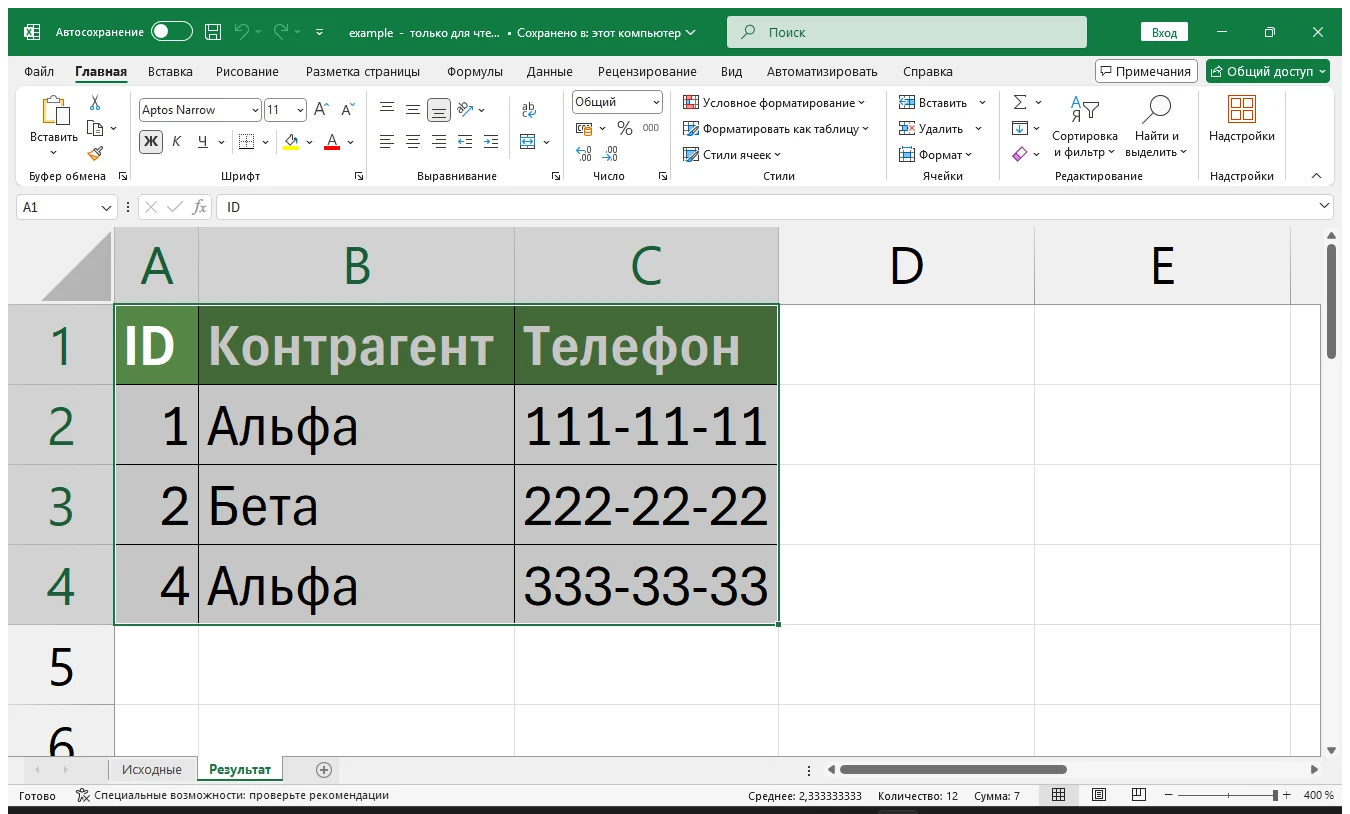
Исходные данные
| ID | Контрагент | Телефон |
|---|---|---|
| 1 | Альфа | 111-11-11 |
| 2 | Бета | 222-22-22 |
| 3 | Альфа | 111-11-11 |
| 4 | Альфа | 333-33-33 |
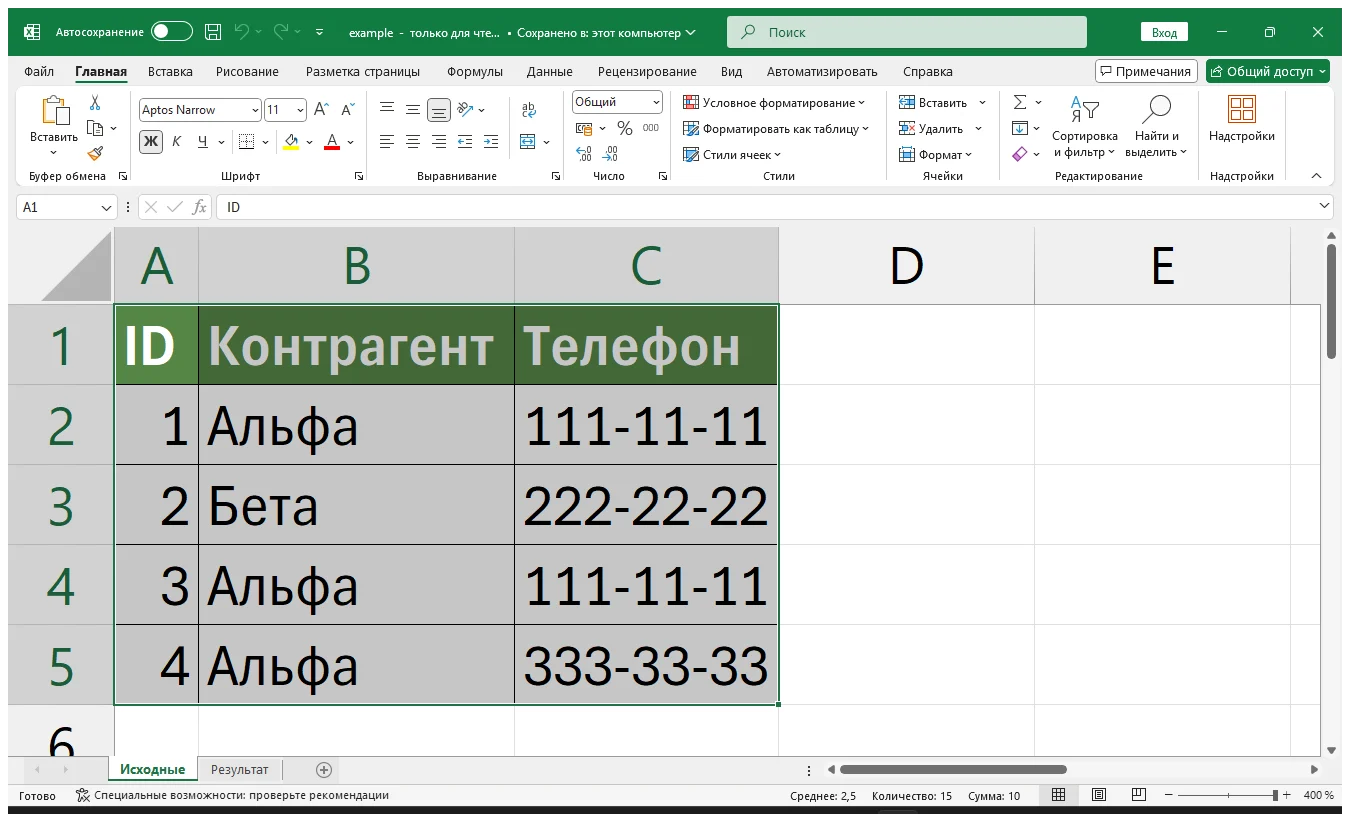
Способ 1
1. Сделайте копию исходного листа. 2. Выделите таблицу. 3. Данные → Удалить дубликаты. 4. Отметьте столбцы, по которым определяется повтор.
Если выбрать Контрагент и Телефон, строки 1 и 3 считаются дублями, а строка 4 останется. Excel сохраняет первое встреченное значение.
Способ 2
Если исходник менять нельзя, загрузите таблицу в Power Query, выделите ключевые столбцы и выберите Главная → Удалить строки → Удалить дубликаты. Результат загрузите на новый лист.
Автоматизация
VBA оправдан, если перед удалением дублей нужно нормализовать телефоны, ИНН, пробелы или оставлять запись по дополнительному правилу — например, самую новую по дате.
Типичные ошибки
- Удаляют дубли без копии исходника.
- Выбирают только название и удаляют разные записи.
- Не учитывают пробелы и варианты написания.
- Не определяют, какую запись нужно оставить.
- Удаляют до сортировки, хотя нужно сохранить последнюю запись по дате.
Скачать пример
example.xlsx с исходным листом и ожидаемым результатом.
Когда лучше автоматизировать
Автоматизация нужна, если очистка выполняется постоянно или дубль определяется набором правил.
Если у вас такая же задача, но таблица отличается, файлов много или процесс приходится повторять регулярно — можно автоматизировать под ваш файл.
Похожие материалы
- Как сравнить два столбца Excel и найти совпадения
- Как сравнить две таблицы Excel и найти различия
- Как найти и подсветить дубликаты в Excel
- Как собрать данные из нескольких Excel-файлов в один