Короткий ответ: Если нужно сначала проверить повторы глазами, не удаляйте их сразу. Условное форматирование подсветит одинаковые значения и не изменит данные.
Что получится
Повторяющиеся значения станут заметны цветом, а таблица останется без изменений.
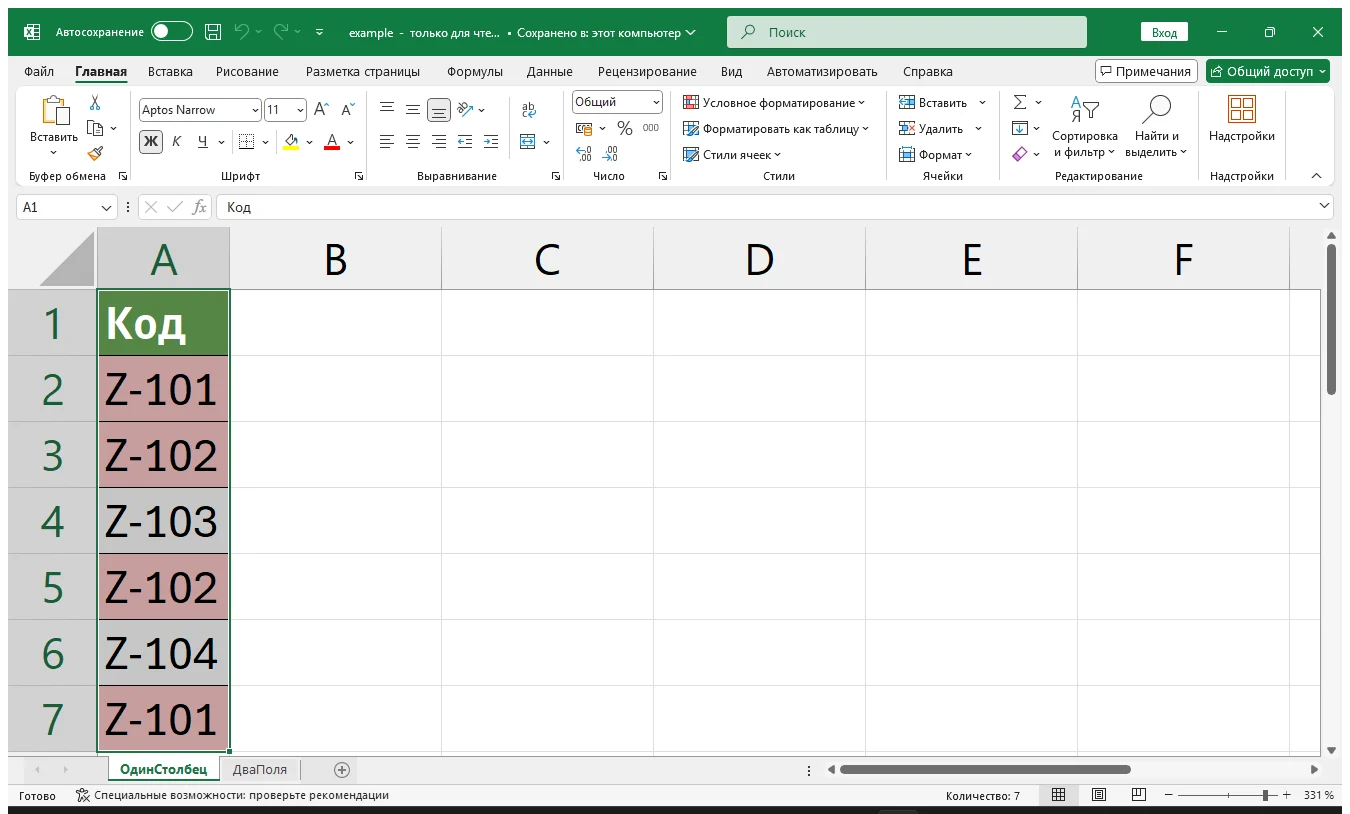
Исходные данные
| Номер заявки |
|---|
| Z-101 |
| Z-102 |
| Z-103 |
| Z-102 |
| Z-104 |
| Z-101 |
Способ 1
1. Выделите A2:A1000. 2. Главная → Условное форматирование → Правила выделения ячеек → Повторяющиеся значения. 3. Выберите оформление.
Excel подсветит все значения, встречающиеся более одного раза.
Способ 2
Для гибкой проверки создайте правило по формуле:
=СЧЁТЕСЛИ($A$2:$A$1000;A2)>1Для дубля по двум полям:
=СЧЁТЕСЛИМН($A$2:$A$1000;A2;$B$2:$B$1000;B2)>1Автоматизация
Для обычной подсветки макрос не нужен. VBA полезен, если нужно сформировать отдельный лист дублей и сгруппировать их.
Типичные ошибки
- В диапазон попал заголовок.
- Дубль определяется несколькими полями, а проверяется одно.
- Есть лишние пробелы.
- Ожидают, что условное форматирование удалит повторы.
- Правило не расширяется на новые строки.
Скачать пример
example.xlsx с правилами для одного столбца и пары полей.
Когда лучше автоматизировать
Автоматизация стоит того, когда дубли нужно классифицировать, переносить на отдельный лист или регулярно проверять новые выгрузки.
Если у вас такая же задача, но таблица отличается, файлов много или процесс приходится повторять регулярно — можно автоматизировать под ваш файл.
Похожие материалы
- Как сравнить два столбца Excel и найти совпадения
- Как удалить дубликаты в Excel
- Как сравнить две таблицы Excel и найти различия
- Как собрать данные из нескольких Excel-файлов в один