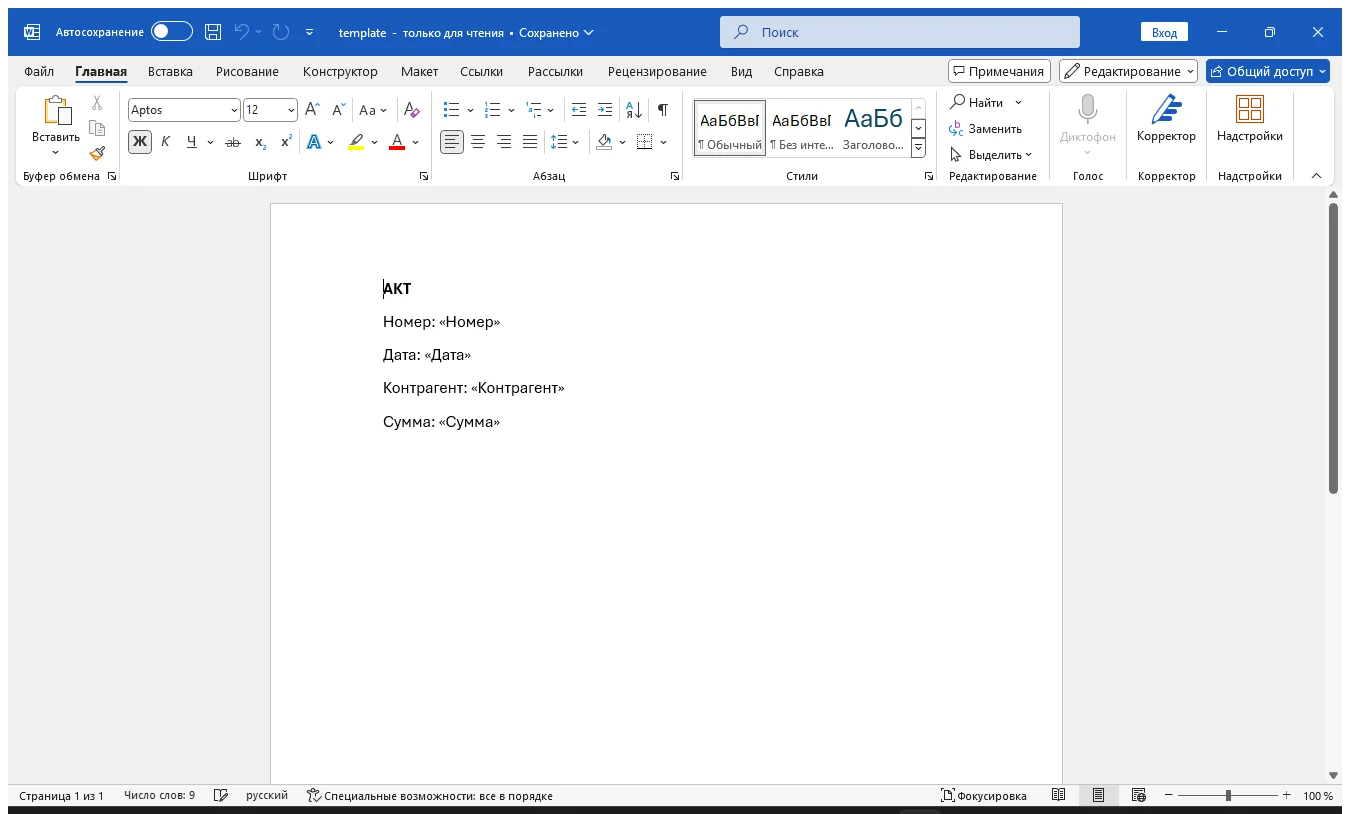
Короткий ответ: Для стандартных писем, уведомлений, справок и простых актов сначала стоит использовать встроенное Слияние Word. Excel выступает источником данных, а в шаблоне размещаются поля «Номер», «Дата», «Контрагент» и «Сумма».
Что получится
Один шаблон Word автоматически заполняется значениями из строк Excel. Word может сформировать документы для всех записей.
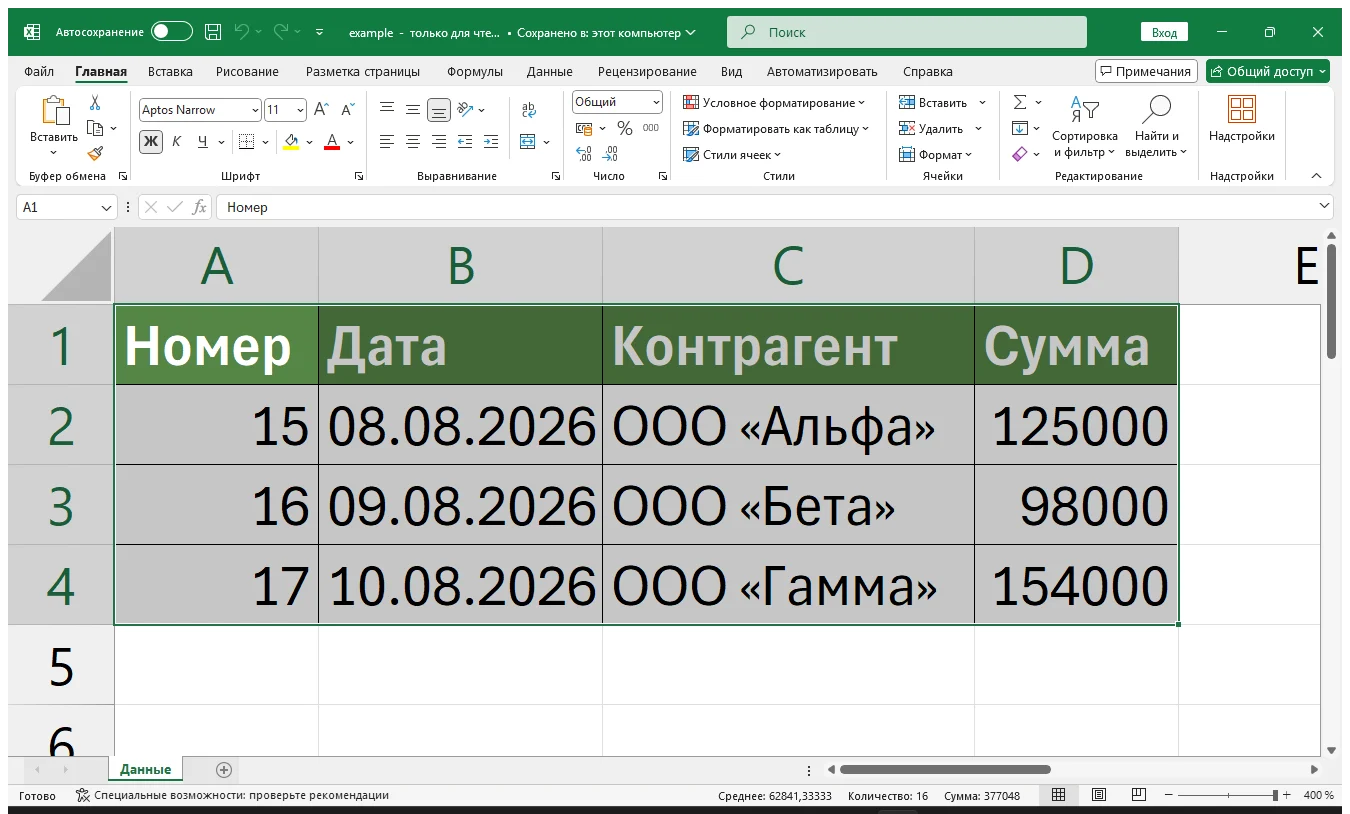
Исходные данные
| Номер | Дата | Контрагент | Сумма |
|---|---|---|---|
| 15 | 08.08.2026 | ООО «Альфа» | 125000 |
В Word нужно получить: Акт №15 от 08.08.2026, контрагента и сумму.
Способ 1
1. В Excel первая строка должна содержать уникальные названия полей. 2. Сохраните и закройте Excel. 3. В Word: Рассылки → Начать слияние → Письма. 4. Выбрать получателей → Использовать существующий список. 5. Укажите Excel-файл. 6. Вставьте поля Номер, Дата, Контрагент, Сумма. 7. Просмотр результатов. 8. Найти и объединить → Изменить отдельные документы.
Способ 2
Для нестандартной раскладки можно использовать закладки Word и VBA/COM-автоматизацию из Excel. Для обычного шаблона встроенное слияние проще и надёжнее.
Автоматизация
VBA оправдан, если нужно автоматически сохранять каждый документ отдельным DOCX/PDF, задавать имя файла по полям Excel, выбирать разные шаблоны или заполнять сложные таблицы Word.
Типичные ошибки
- Пустые или повторяющиеся названия столбцов Excel.
- Дата или сумма отображаются в неожиданном формате.
- Excel-файл перемещён, и Word потерял источник.
- Вставлен обычный текст вместо поля слияния.
- В таблице используются объединённые ячейки.
Скачать пример
example.xlsx с 3 строками и template.docx с полями слияния.
Когда лучше автоматизировать
Автоматизация нужна, когда шаблон регулярно заполняется новыми данными или документы нужно автоматически сохранять и раскладывать.
Если у вас такая же задача, но таблица отличается, файлов много или процесс приходится повторять регулярно — можно автоматизировать под ваш файл.
Похожие материалы
- Как создать десятки договоров, актов или писем Word из Excel
- Как объединить две таблицы Excel в одну по совпадающему значению
- Как собрать данные из нескольких Excel-файлов в один
- Как объединить все листы Excel в одну таблицу