Короткий ответ: Если в двух таблицах есть общий идентификатор — артикул, номер договора или ID — данные можно сопоставить автоматически. Для разовой задачи проще использовать ПРОСМОТРX или ВПР, для регулярно обновляемых таблиц — Power Query.
Что получится
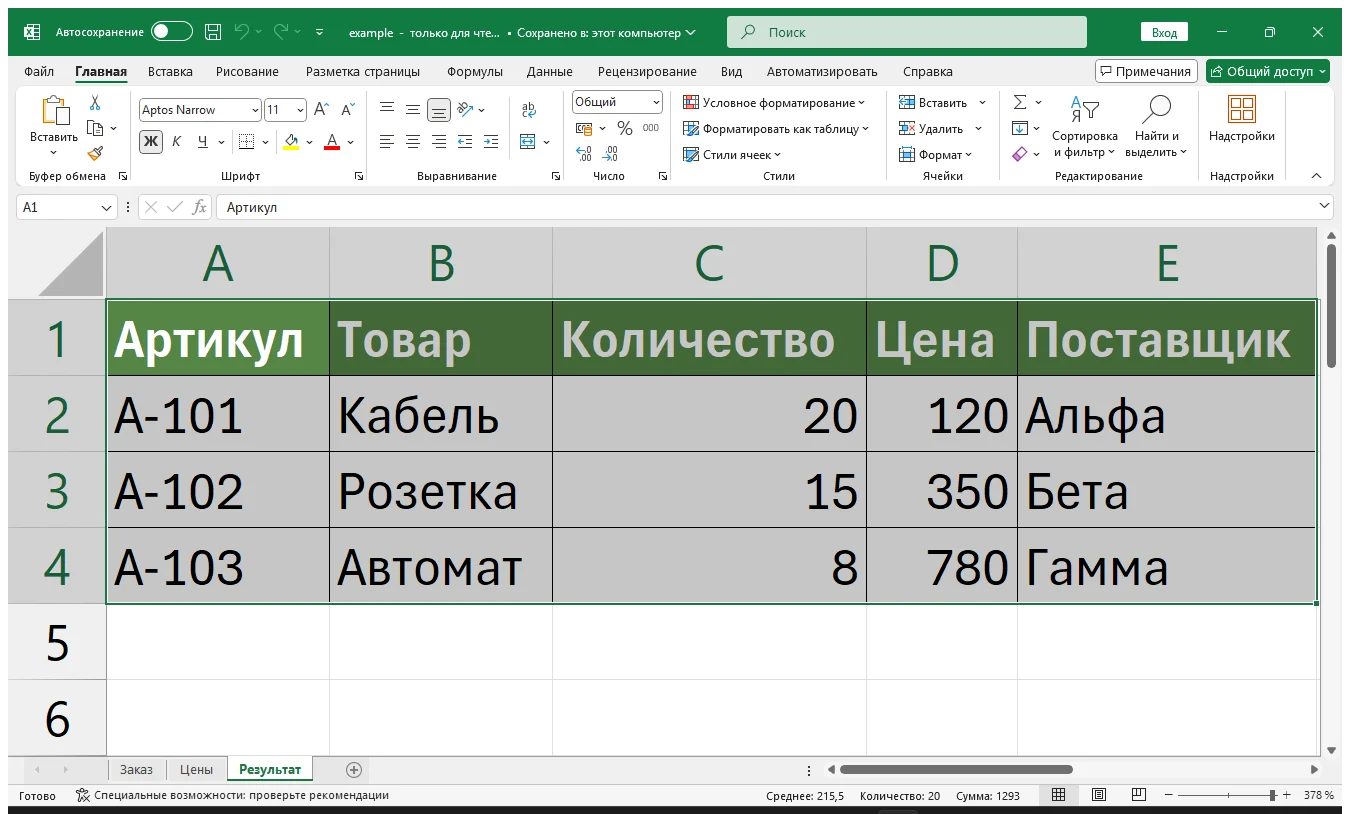
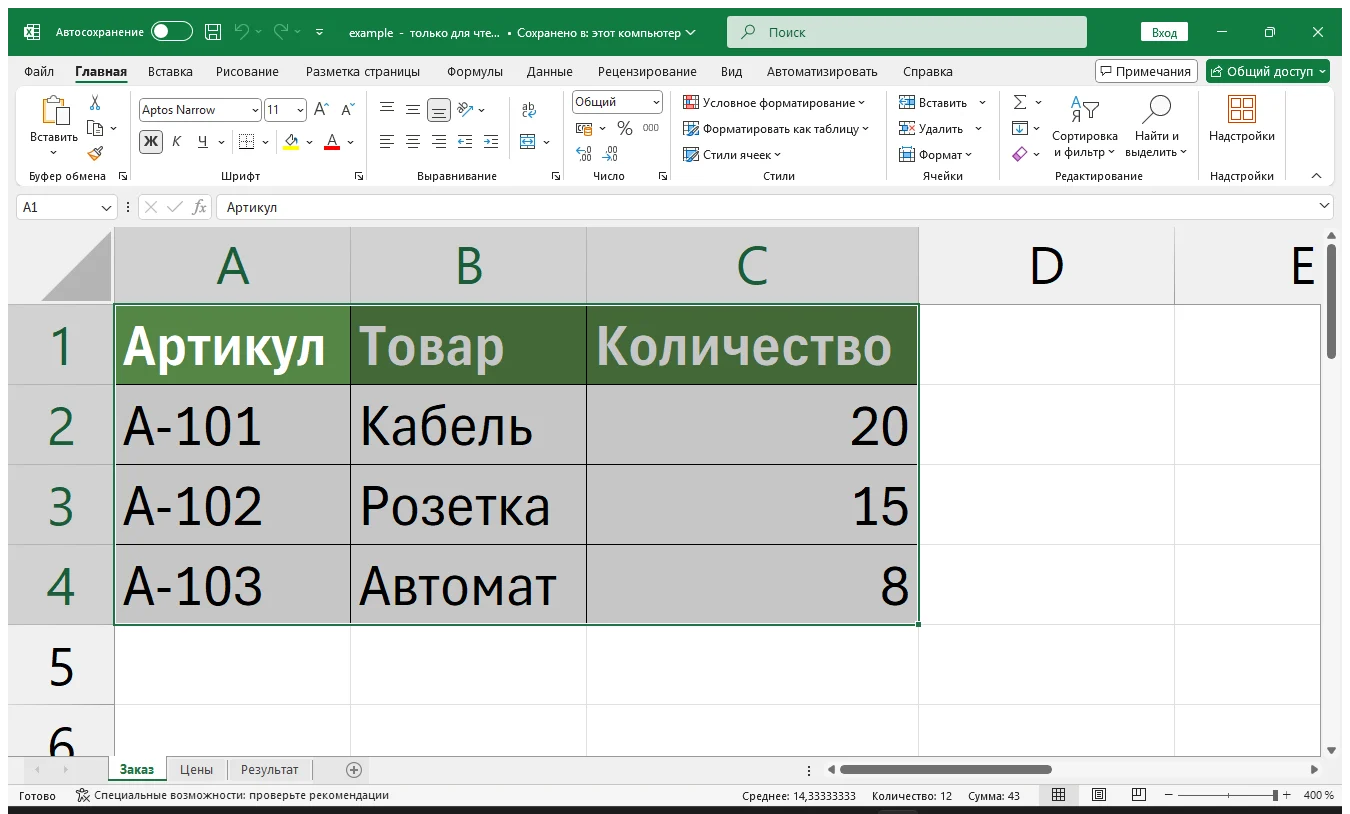
В первой таблице сохраняются исходные строки, а рядом автоматически появляются цена и поставщик из второй таблицы по совпавшему артикулу.
Исходные данные
| Артикул | Товар | Количество |
|---|---|---|
| A-101 | Кабель | 20 |
| A-102 | Розетка | 15 |
| A-103 | Автомат | 8 |
Вторая таблица:
| Артикул | Цена | Поставщик |
|---|---|---|
| A-101 | 120 | Альфа |
| A-102 | 350 | Бета |
| A-103 | 780 | Гамма |
Способ 1
В Microsoft 365 и Excel 2021+ удобно использовать ПРОСМОТРX (XLOOKUP).
=ПРОСМОТРX(A2;Цены!A:A;Цены!B:B;"Не найдено")Для поставщика:
=ПРОСМОТРX(A2;Цены!A:A;Цены!C:C;"Не найдено")Формула ищет артикул из A2 на листе Цены и возвращает значение из нужного столбца. После ввода протяните формулу вниз.
Способ 2
Для Excel 2016/2019 используйте ВПР:
=ВПР(A2;Цены!$A$2:$C$1000;2;ЛОЖЬ)ЛОЖЬ означает точное совпадение. Если таблицы обновляются регулярно, преобразуйте оба диапазона в таблицы через Ctrl+T, загрузите их в Power Query и выполните Главная → Объединить запросы → Слияние по столбцу Артикул.
Автоматизация
VBA здесь обычно не нужен. Power Query практичнее для повторяемой загрузки. Макрос оправдан только при нестандартной очистке, сложных правилах сопоставления или подготовке готового отчёта одной кнопкой.
Типичные ошибки
- Один артикул хранится как число, другой как текст.
- В значениях есть лишние пробелы.
- ВПР используется без
ЛОЖЬ. - Один ключ встречается во второй таблице несколько раз.
- При ВПР нужный столбец расположен левее ключа.
Скачать пример
example.xlsx: листы Заказ, Цены и Результат с рабочими формулами.
Когда лучше автоматизировать
Автоматизация полезна, когда таблицы приходят регулярно, строк тысячи, структура нестандартная или используется несколько справочников.
Если у вас такая же задача, но таблица отличается, файлов много или процесс приходится повторять регулярно — можно автоматизировать под ваш файл.
Похожие материалы
- ВПР в Excel простыми словами
- Как сравнить два столбца Excel и найти совпадения
- Как сравнить две таблицы Excel и найти различия
- Как собрать данные из нескольких Excel-файлов в один