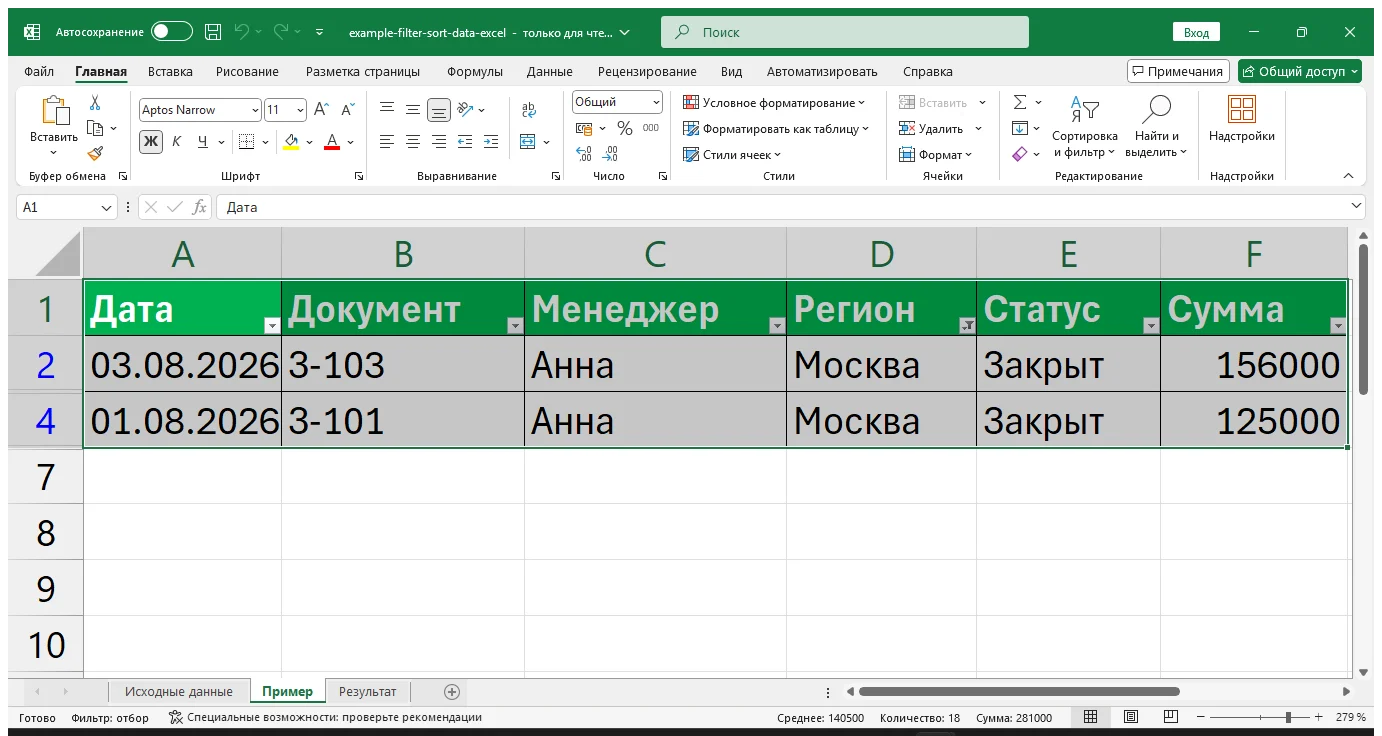
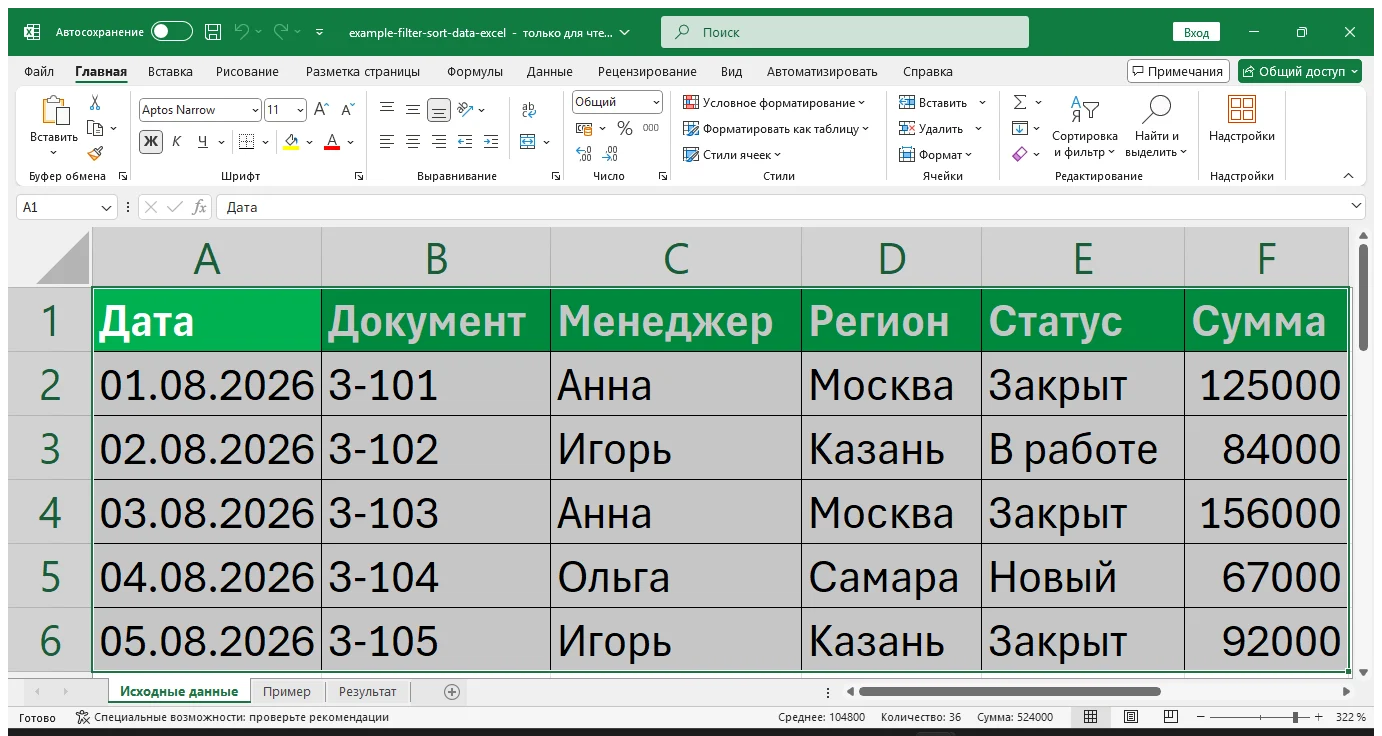
Короткий ответ: выделите строку заголовков или щёлкните в таблице и нажмите Ctrl+Shift+L. Стрелки фильтра появятся в заголовках. Для сортировки выбирайте пункт в стрелке столбца и всегда расширяйте выделение на соседние данные.
Фильтр скрывает, но не удаляет
Если оставить статус Просрочено, Excel скроет остальные строки. Номера строк станут синими и пойдут с пропусками. Чтобы вернуть записи, откройте стрелку и выберите Снять фильтр с…; Ctrl+Shift+L полностью выключает кнопки, но не всегда является удобным способом очистки условий.
Два условия в разных столбцах
Фильтры между столбцами работают как «И»: например, Менеджер = Анна и Сумма > 100000. Несколько отмеченных значений внутри одного столбца работают как «ИЛИ». Это различие объясняет большинство случаев, когда пользователь ожидает больше строк.
Сортировка всей записи
Опасный сценарий — выделить только столбец Сумма и согласиться сортировать его отдельно. Значения оторвутся от клиентов и дат. Щёлкните одну ячейку внутри непрерывной таблицы либо выберите «автоматически расширить выделенный диапазон». Ещё надёжнее заранее использовать Ctrl+T.
Многоуровневая сортировка
Откройте Данные → Сортировка. Добавьте уровень: сначала Отдел по алфавиту, затем Дата от новых к старым, затем Сумма по убыванию. Укажите, что данные содержат заголовки, иначе шапка попадёт в список.
Почему даты сортируются как текст
Если 31.01.2026 оказывается раньше 02.01.2025 или фильтр предлагает отдельные строки вместо дерева годов и месяцев, значения, вероятно, импортированы как текст. Формат ячейки не исправляет тип. Преобразуйте данные через «Текст по столбцам», Power Query или корректную формулу, затем сортируйте.
Следующий шаг
Для повторяемой выборки из выгрузок лучше сохранить шаги в Power Query, а не каждый раз выставлять фильтры вручную.