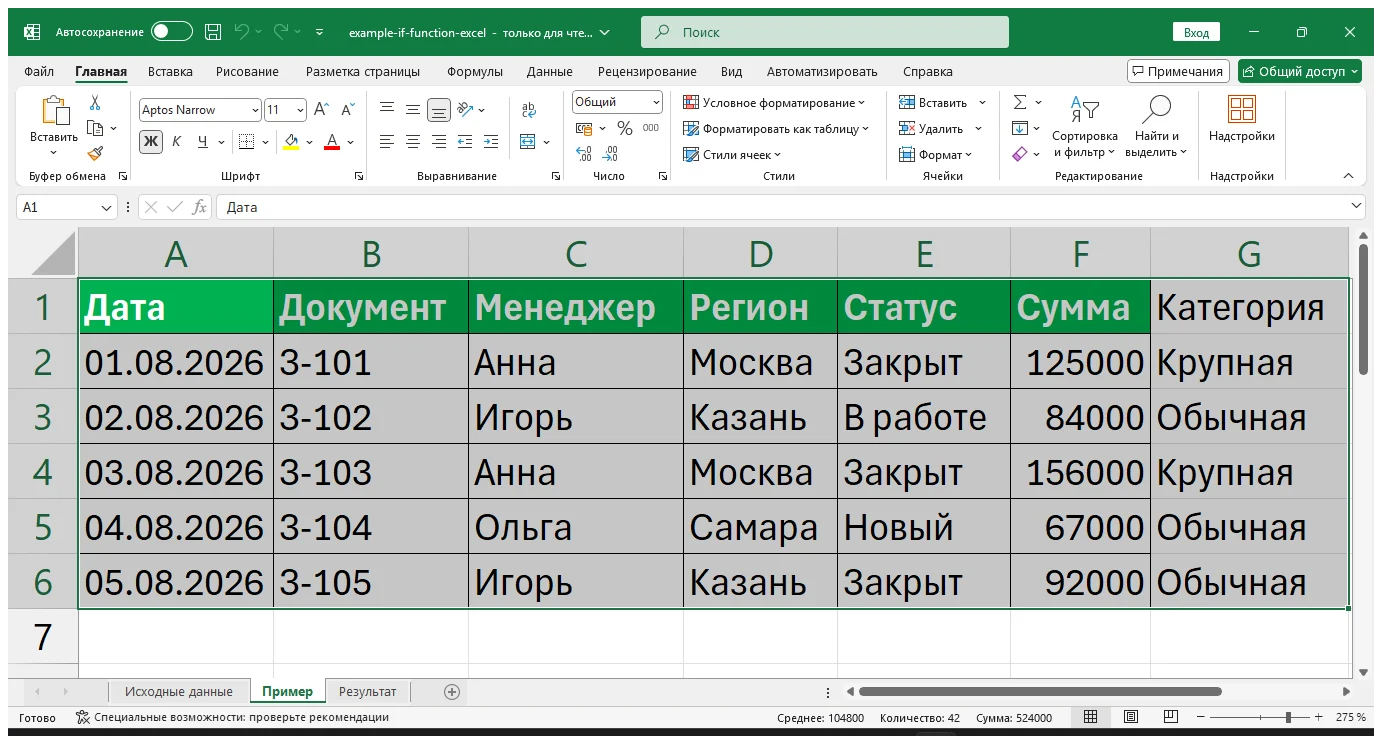
Короткий ответ: синтаксис функции — =ЕСЛИ(условие;значение_если_истина;значение_если_ложь). Например, =ЕСЛИ(C2>=100000;"Крупная";"Обычная") присваивает категории по сумме.
Условие с текстом, числом и пустой ячейкой
Текст берётся в кавычки: =ЕСЛИ(B2="Закрыта";"Готово";"В работе"). Число — без кавычек. Проверка пустой ячейки: =ЕСЛИ(A2="";"Заполните номер";"OK"). Ячейка с пробелом пустой не является; источник данных лучше предварительно очистить.
Несколько требований через И
Заявку можно оплатить, если статус утверждён и сумма положительна: =ЕСЛИ(И(B2="Утверждена";C2>0);"К оплате";"Проверить"). И возвращает истину только когда выполнено каждое условие.
Альтернативы через ИЛИ
Срочная обработка нужна для приоритета Высокий или просроченной даты: =ЕСЛИ(ИЛИ(D2="Высокий";E2<СЕГОДНЯ());"Срочно";"Планово"). Пустая дата в сравнении может вести себя как ноль, поэтому надёжнее добавить И(E2<>"";E2<СЕГОДНЯ()).
Вложенное ЕСЛИ и границы
Категории оценки: =ЕСЛИ(B2>=90;"A";ЕСЛИ(B2>=75;"B";ЕСЛИ(B2>=60;"C";"D"))). Проверки идут сверху вниз, поэтому сначала ставят самый высокий порог. Если начать с >=60, все большие значения сразу попадут в C.
Когда перейти на ЕСЛИМН или таблицу правил
В Microsoft 365 формула читается проще: =ЕСЛИМН(B2>=90;"A";B2>=75;"B";B2>=60;"C";ИСТИНА;"D"). Но десяток тарифов лучше хранить в отдельной таблице границ и искать через ПРОСМОТРX с подходящим режимом. Правила тогда меняются без редактирования сотен формул.
Не скрывайте ошибки без причины
Конструкция ЕСЛИОШИБКА(...;"") делает таблицу визуально чистой, но может спрятать неверный справочник. Сначала обработайте ожидаемое состояние — пустой ввод или отсутствие совпадения — и оставьте неожиданные ошибки видимыми на этапе проверки.
Проверка формулы
Используйте Формулы → Вычислить формулу и тестовый набор вокруг границы: 59, 60, 74, 75, 89, 90. Такой набор быстрее выявляет знак > вместо >=, чем просмотр реальных строк.
Следующий шаг
Когда условие описывает бизнес-процесс, вынесите пороги и статусы в справочник. Формула должна читать правила, а не прятать их в десяти уровнях скобок.