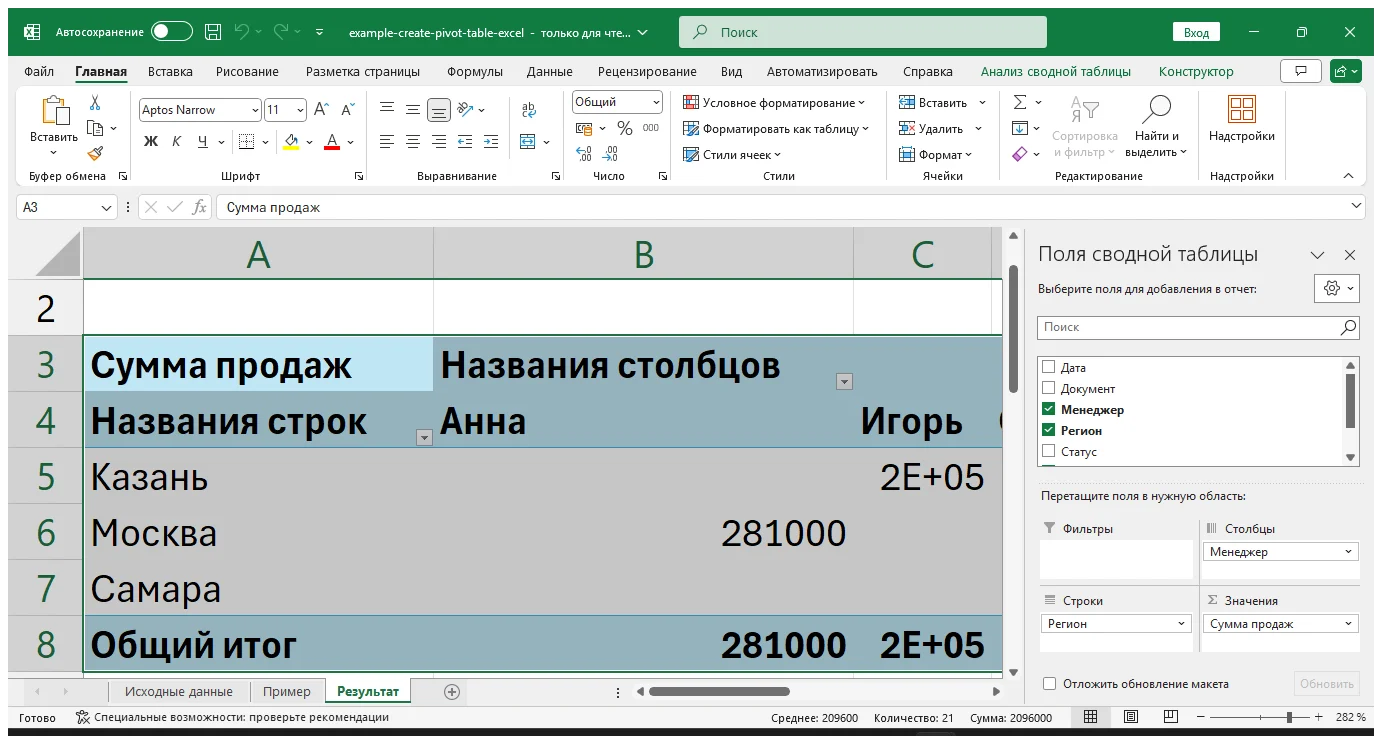
Короткий ответ: подготовьте плоскую таблицу с одной строкой заголовков, щёлкните внутри неё и выберите Вставка → Сводная таблица. Перетащите категорию в «Строки», показатель в «Значения», а дату или отдел — в «Столбцы» либо «Фильтры».
Источник: одна строка — одна операция
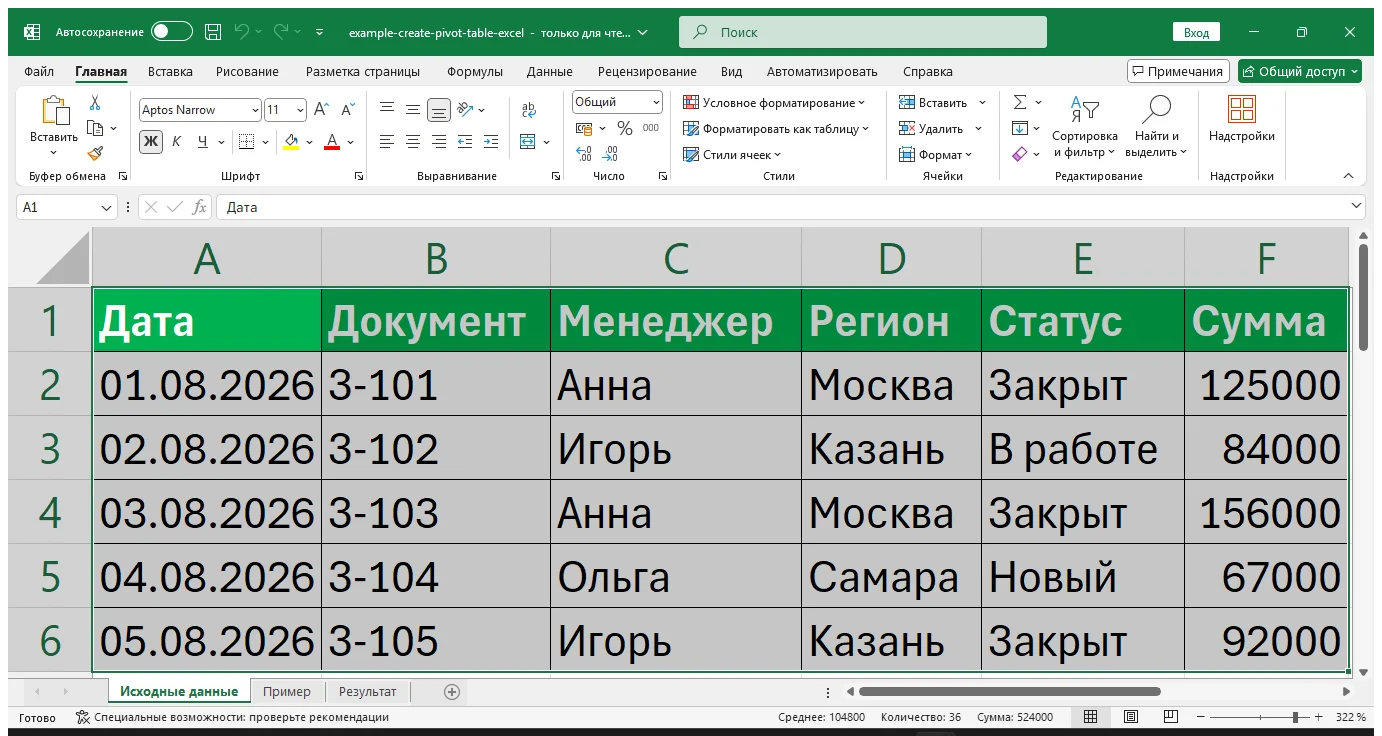
Для примера нужны колонки Дата, Менеджер, Регион, Товар, Количество, Выручка. Не используйте объединённые заголовки, промежуточные итоги и пустые строки. Преобразуйте диапазон в таблицу Продажи через Ctrl+T: новые записи будут входить в источник после обновления.
Первый отчёт
Откройте вставку сводной, источник Продажи, размещение — новый лист. Перетащите Регион в строки, Менеджер в столбцы, Выручка в значения. Если Excel показывает «Количество по полю Выручка», источник содержит текст. Преобразуйте значения в числа и обновите.
Настройка показателя
Щёлкните поле в области значений → Параметры поля значений. Выберите сумму, среднее или количество. Через «Числовой формат» задайте денежный формат для всего поля; ручное форматирование отдельных ячеек слетит после обновления.
Даты по месяцам и годам
Поместите дату в строки, щёлкните любую дату правой кнопкой и выберите Группировать → месяцы и годы. Если группировка недоступна, в источнике есть пустые или текстовые даты. Найдите их фильтром и исправьте тип.
Доля от итога и накопительный итог
В параметрах поля откройте Показать значения как. Там доступны % от общего итога, % от итога по строке, разность и нарастающий итог. Исходное поле можно добавить в значения дважды: первое показать суммой, второе — долей.
Обновление и изменение источника
Команда Данные → Обновить всё перечитывает источник. Сводная не обновляется от каждой введённой строки автоматически. Для обычного диапазона новые строки могут не войти; таблица Ctrl+T решает эту проблему. При передаче файла проверьте, нет ли внешнего подключения.
Контрольные цифры
Сравните общий итог сводной с =СУММ(Продажи[Выручка]). Затем проверьте один регион фильтром в источнике. Несовпадение объясняется фильтрами, текстовыми суммами, дублями либо тем, что сводная ещё не обновлена.
Макет для чтения
На вкладке Конструктор выберите табличную форму, повторение подписей и подходящие промежуточные итоги. Не пытайтесь раскрашивать каждую ячейку вручную: используйте стиль сводной, который сохранится после перестроения.
Следующий шаг
Когда отчёт должен обновляться из папки файлов и выпускаться одной кнопкой, сводную стоит соединить с Power Query и контрольными проверками.