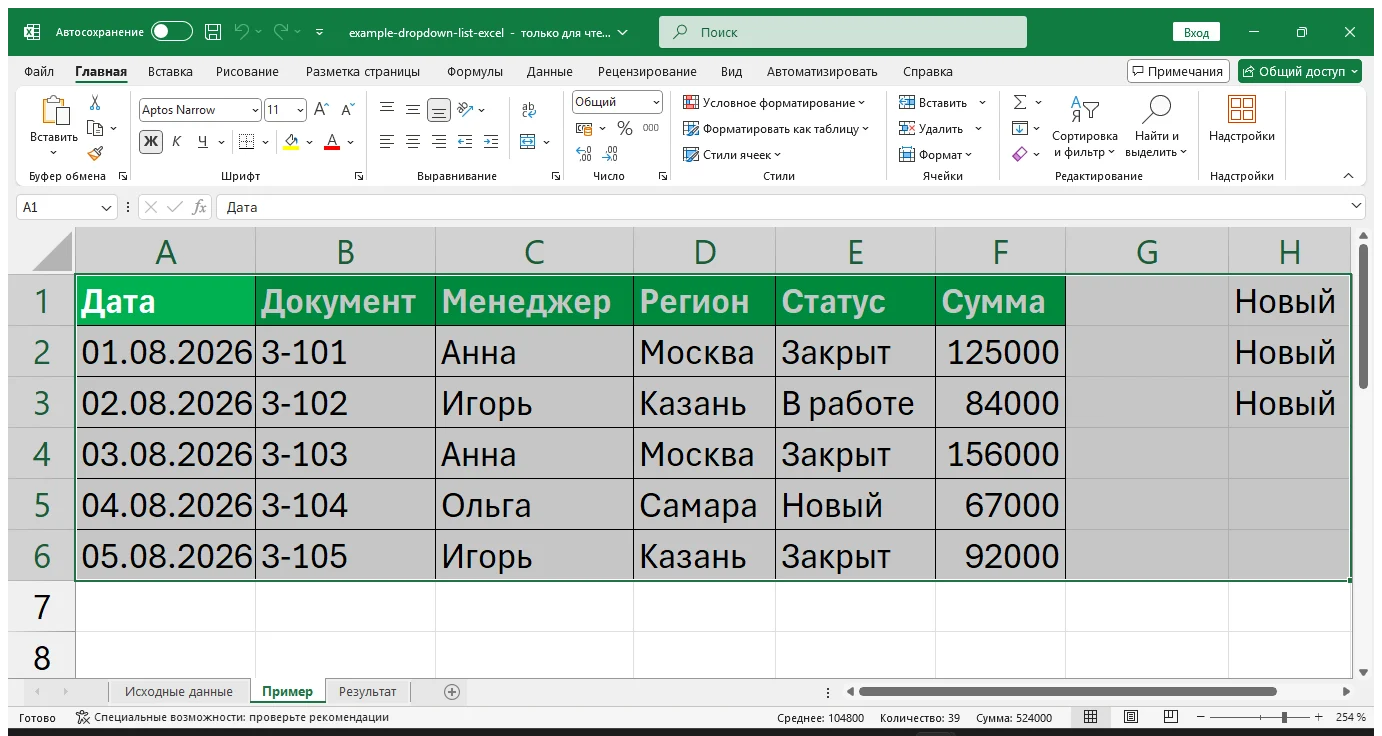
Короткий ответ: внесите варианты на отдельный лист, выделите ячейки для ввода и откройте Данные → Проверка данных. В поле «Тип данных» выберите Список, а в «Источник» укажите диапазон, например =Справочники!$A$2:$A$8.
Пример: статус заявки
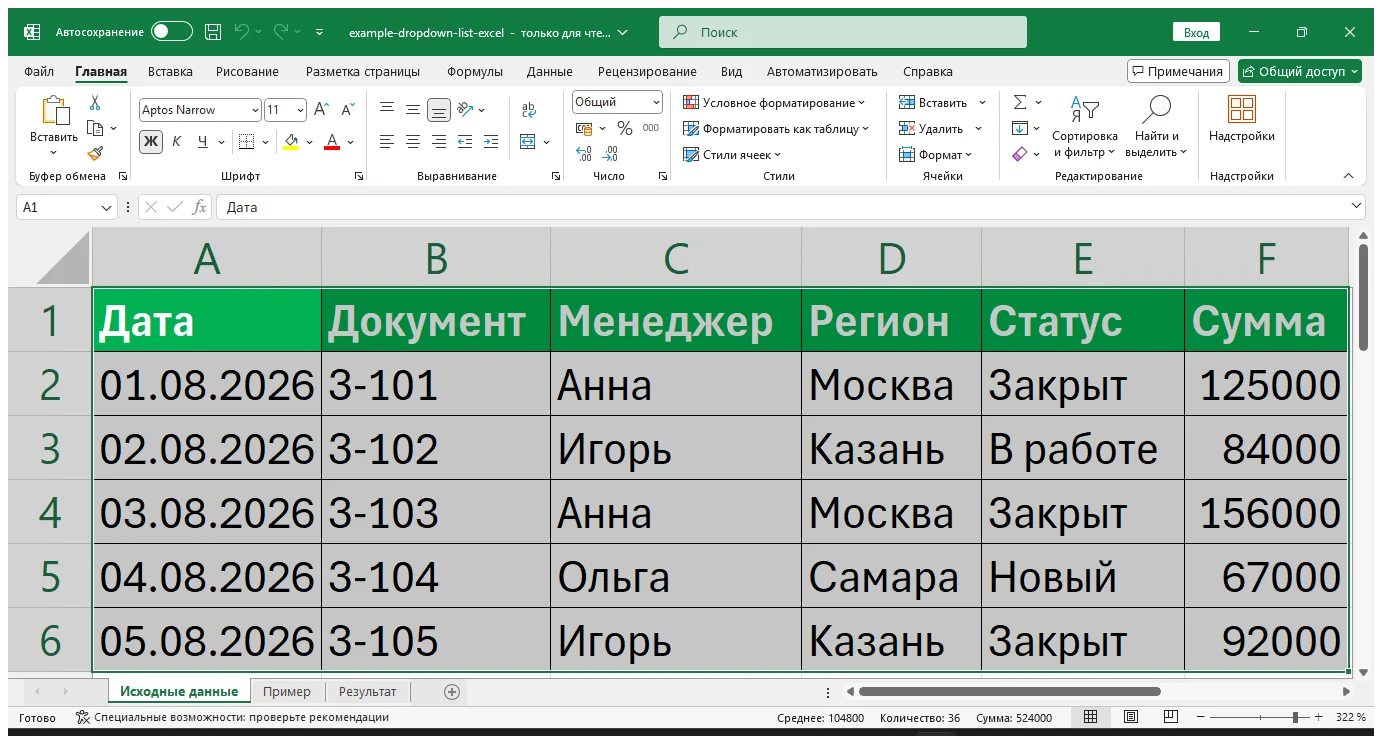
На листе Справочники в A2:A5 записаны значения Новая, В работе, Ожидает, Закрыта. На листе Заявки список нужен в столбце D. Выделите D2:D500, откройте проверку данных, выберите «Список» и задайте источник =Справочники!$A$2:$A$5. Флажок «Список допустимых значений» должен быть включён.
Справочник, который расширяется
Обычная ссылка A2:A5 не подхватит шестой статус. Превратите справочник в таблицу через Ctrl+T, присвойте столбцу понятное имя и создайте именованный диапазон, который ссылается на столбец таблицы. В проверке данных используйте имя, например =Статусы. Так пользователь не редактирует формулу при каждом дополнении.
Запретить или только предупредить
На вкладке Сообщение об ошибке режим «Останов» действительно блокирует посторонний текст. «Предупреждение» позволяет подтвердить ввод, а «Сообщение» лишь уведомляет. Для статуса бизнес-процесса обычно нужен «Останов»; для комментария со списком подсказок строгий запрет может мешать.
Пустое значение и вставка из буфера
Флажок «Игнорировать пустые ячейки» разрешает оставить поле незаполненным. Учтите: вставка диапазона поверх ячеек иногда переносит чужую проверку данных или удаляет существующую. После массовой вставки проверьте Главная → Найти и выделить → Проверка данных либо повторно примените правило ко всему столбцу таблицы.
Почему стрелка пропала
Стрелка видна только при выборе ячейки — это нормально. Если списка нет совсем, проверьте флажок показа списка, защиту листа и корректность источника. Ссылка на закрытую внешнюю книгу для такого справочника ненадёжна; храните варианты в текущей книге.
Следующий шаг
Для сложных зависимых списков, проверки обязательных полей и импорта справочников уместна отдельная форма. Пример задачи можно описать на странице [автоматизации Excel](/services/excel-automation/).