Короткий ответ: сначала разблокируйте ячейки, которые пользователь должен заполнять: Ctrl+1 → Защита → снять «Защищаемая ячейка». Затем включите Рецензирование → Защитить лист. По умолчанию все ячейки помечены как защищаемые, но флаг начинает действовать только после включения защиты листа.
Пример формы заявки
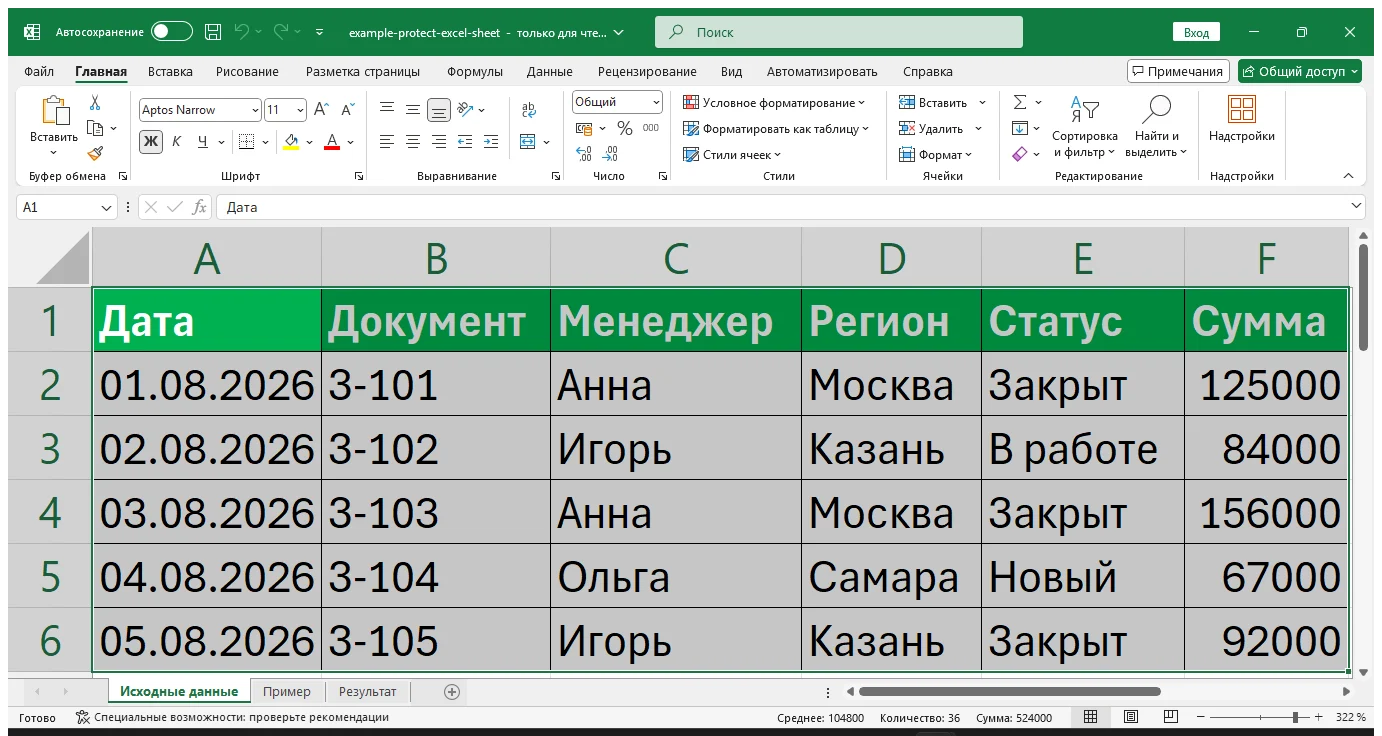
В шаблоне пользователь вводит дату в B3, контрагента в B4 и сумму в B5; формулы находятся в E3:E20. Выделите B3:B5, снимите блокировку, при необходимости добавьте проверку данных. Формулы оставьте заблокированными. После защиты разрешите выбирать незаблокированные ячейки и запретите выбор заблокированных.
Скрытие формулы
Флажок Ctrl+1 → Защита → Скрыть формулы убирает формулу из строки формул только на защищённом листе. Он не шифрует расчёт и не заменяет ограничение доступа к конфиденциальной логике. Получатель, которому нельзя доверять данные, не должен получать исходную книгу.
Что разрешить пользователю
В окне защиты можно отдельно разрешить сортировку, автофильтр, вставку строк или использование сводных. Разрешайте только действия, действительно нужные сценарию. Фильтр должен быть создан до защиты; одна галочка не добавляет его автоматически.
Пароль и восстановление
Пароль защиты листа предотвращает случайное изменение, но не является надёжным шифрованием. Запишите его в утверждённом хранилище. Если пароль неизвестен, не обещайте «взлом»: найдите исходный шаблон или обратитесь к владельцу. Для защиты открытия файла используется Файл → Сведения → Защитить книгу → Зашифровать паролем — это другая функция.
Как проверить шаблон
Закройте и снова откройте копию. Попробуйте изменить формулу, вставить значение в разрешённое поле, воспользоваться списком и фильтром. Проверьте сообщения об ошибках. Хорошая форма явно выделяет поля ввода цветом и содержит короткую инструкцию.
Следующий шаг
Если пользователи регулярно ломают структуру формы, защита должна быть частью продуманного шаблона с проверками и понятным вводом, а не единственной мерой.