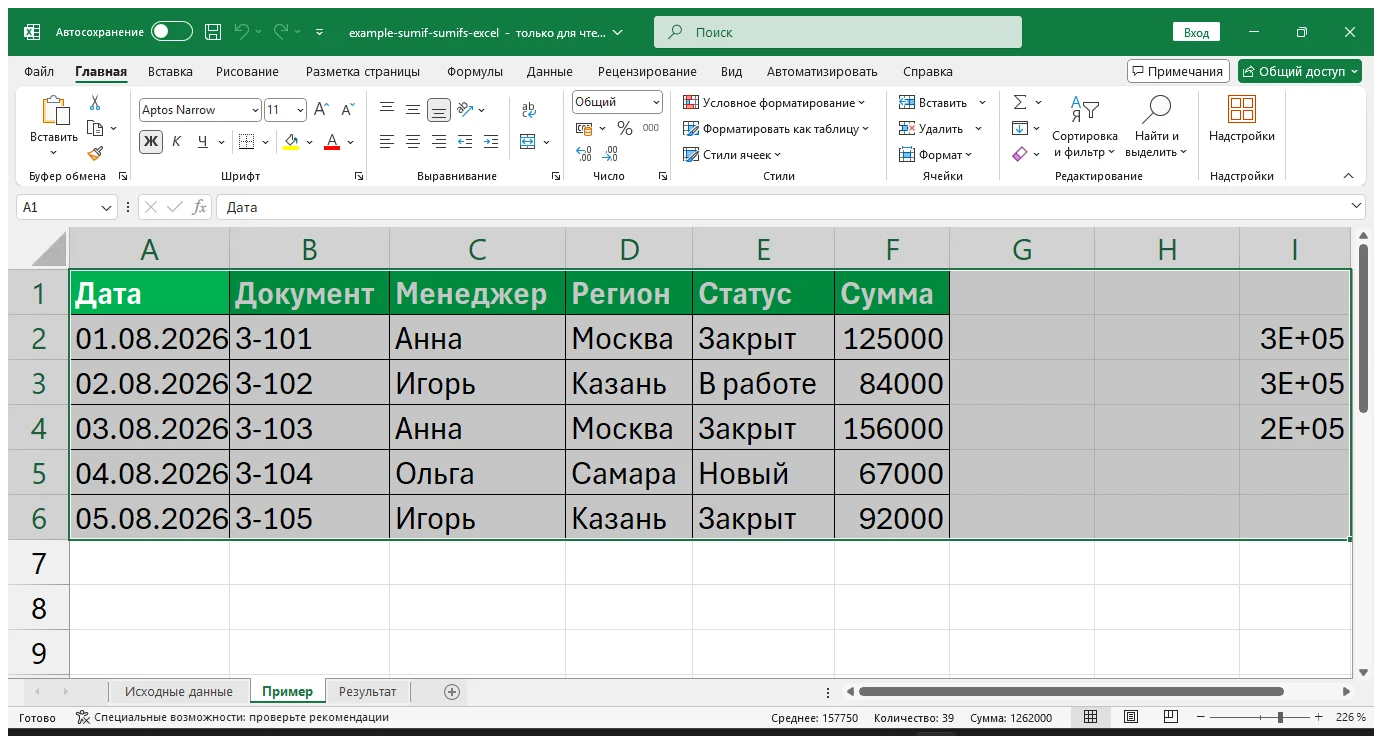
Короткий ответ: сумма продаж отдела Север, если отдел в A, сумма в D: =СУММЕСЛИ(A2:A100;"Север";D2:D100). Для нескольких условий используйте =СУММЕСЛИМН(D2:D100;A2:A100;"Север";B2:B100;">="&ДАТА(2026;1;1)).
Аргументы стоят в разном порядке
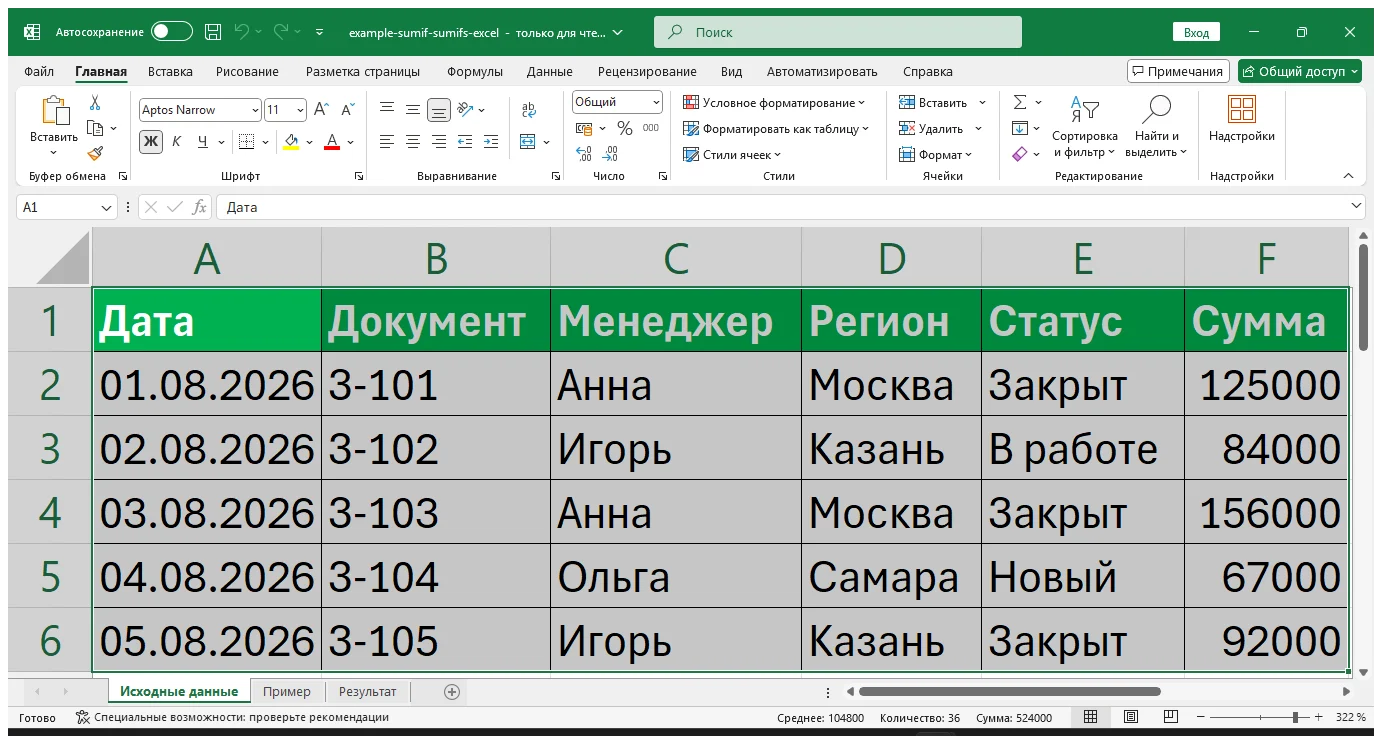
СУММЕСЛИ(диапазон_условия;условие;диапазон_суммы), а СУММЕСЛИМН(диапазон_суммы;диапазон_условия1;условие1;...). Это частая причина ошибки при переходе от одной функции к другой. Все диапазоны должны начинаться в одной строке и иметь одинаковый размер.
Критерий из ячейки
Если выбранный менеджер находится в H2, формула =СУММЕСЛИ(B2:B100;H2;D2:D100). Для условия «не меньше суммы из H3» оператор склеивается со ссылкой: ">="&H3. Запись ">=H3" ищет текст H3, а не значение ячейки.
Интервал дат
Сумма за январь 2026: =СУММЕСЛИМН(D:D;C:C;">="&ДАТА(2026;1;1);C:C;"<"&ДАТА(2026;2;1)). Верхнюю границу удобнее задавать первым днём следующего месяца со знаком <: формула корректна и для значений, где дата содержит время.
Текст и маски
Критерий "Кабель*" суммирует строки, начинающиеся со слова «Кабель». ? означает один любой символ. Чтобы искать настоящий *, используют экранирование ~*. Маски не нужны для обычного точного совпадения.
Логика И и ИЛИ
Условия в одной СУММЕСЛИМН соединены через «И». Для отдела Север или Юг можно сложить две функции либо в Microsoft 365 использовать массив критериев и итоговую СУММ: =СУММ(СУММЕСЛИ(A:A;{"Север";"Юг"};D:D)) с учётом локального разделителя массива.
Почему результат нулевой
Проверьте числа, сохранённые как текст, пробелы в категориях, реальные даты и совпадение размеров. СУММЕСЛИ не исправляет грязный источник. Для крупного регулярного отчёта очистка справочников важнее усложнения критерия.
Структурированные ссылки
В таблице Продажи формула становится понятнее: =СУММЕСЛИМН(Продажи[Сумма];Продажи[Отдел];H2;Продажи[Дата];">="&H3;Продажи[Дата];"<"&H4). Новые строки автоматически входят в расчёт.
Следующий шаг
Если число условий растёт и нужны разрезы по месяцам, товарам и менеджерам, сводная таблица часто прозрачнее десятков отдельных формул.