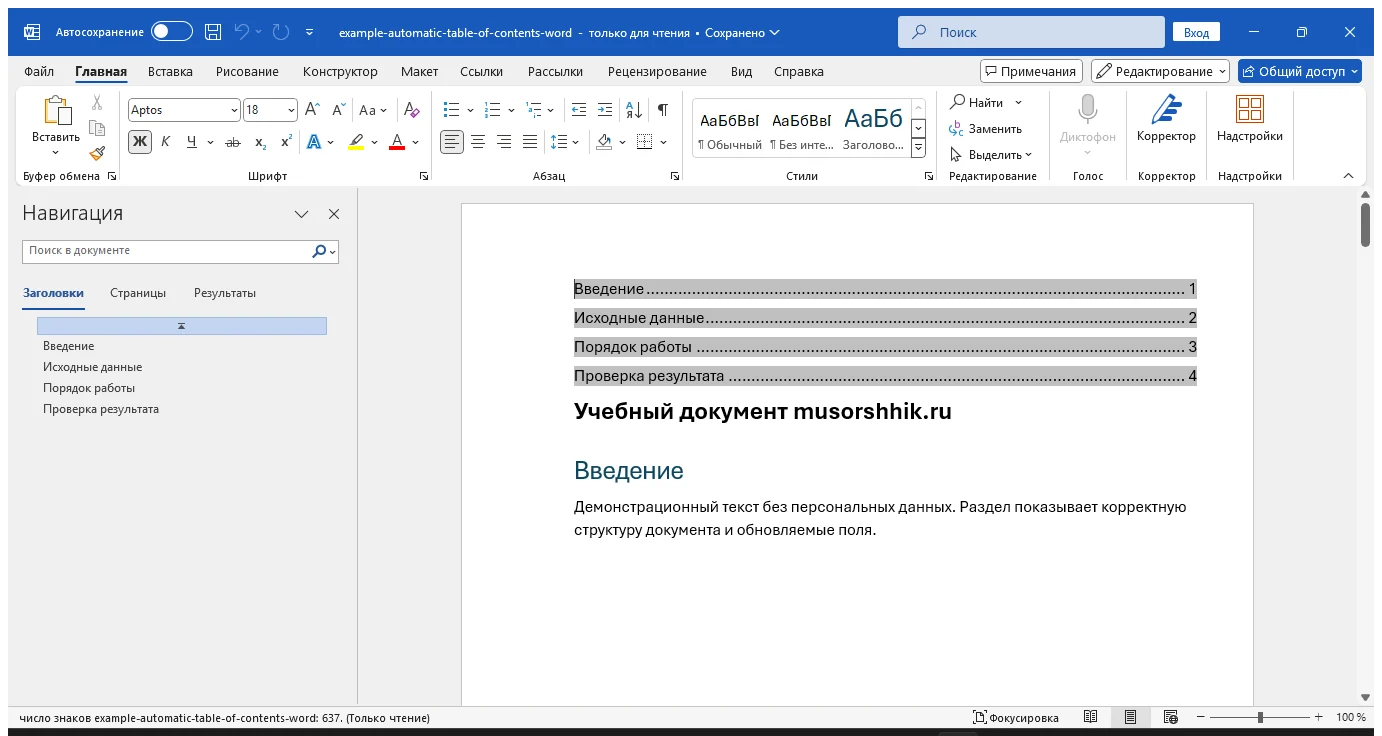
Короткий ответ: примените к названиям разделов стили Заголовок 1, Заголовок 2 и при необходимости Заголовок 3. Поставьте курсор на страницу оглавления и выберите Ссылки → Оглавление → Автособираемое оглавление.
Почему жирный текст не попадает в оглавление
Word строит структуру не по размеру и жирности, а по стилям и уровням структуры. Выделите название главы и примените «Заголовок 1» из коллекции стилей. Подразделу назначьте «Заголовок 2». Не используйте пустые строки и табуляцию для имитации уровней.
Настроить внешний вид заголовков
Стиль можно изменить: правой кнопкой по «Заголовок 1» → Изменить. Задайте шрифт, интервал и параметры абзаца один раз. Все главы обновятся вместе, а логическая структура сохранится.
Вставка содержания
Перед первой главой создайте отдельную страницу через Ctrl+Enter, напишите заголовок «Содержание» обычным стилем, чтобы он не включал сам себя, затем вставьте автоматическое оглавление. В пользовательском варианте можно выбрать число уровней и заполнитель между названием и страницей.
Как обновлять
После правок щёлкните оглавление и нажмите Обновить таблицу. «Только номера страниц» подходит, если заголовки не менялись. После переименования или добавления разделов выбирайте «Обновить целиком». Перед экспортом PDF нажмите Ctrl+A, затем F9 для обновления полей документа и просмотрите результат.
Лишние пункты и неправильный уровень
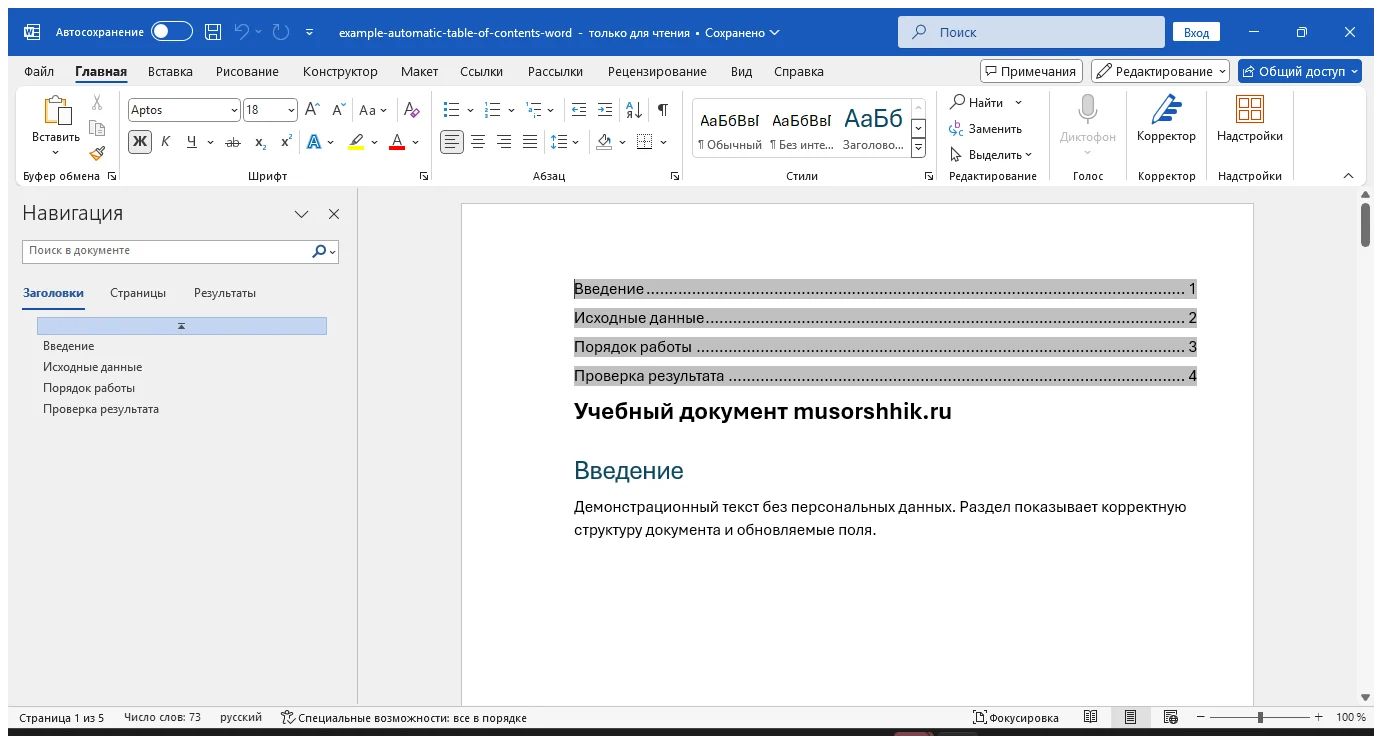
Откройте Вид → Область навигации: она показывает ту же структуру. Если обычный абзац попал туда, ему случайно назначен заголовочный стиль или уровень структуры. Если нужного раздела нет, проверьте стиль, а не перепечатывайте его в оглавлении вручную.
Не редактируйте текст внутри оглавления
Оглавление является полем. Ручное исправление исчезнет при обновлении. Меняйте исходный заголовок либо настройку стиля. Для особого отображаемого текста существуют поля TC, но в обычном документе они редко нужны.
Следующий шаг
Для типовых отчётов сохраните стили, титульный лист и оглавление в шаблоне .dotx, чтобы каждый новый документ начинался с правильной структуры.