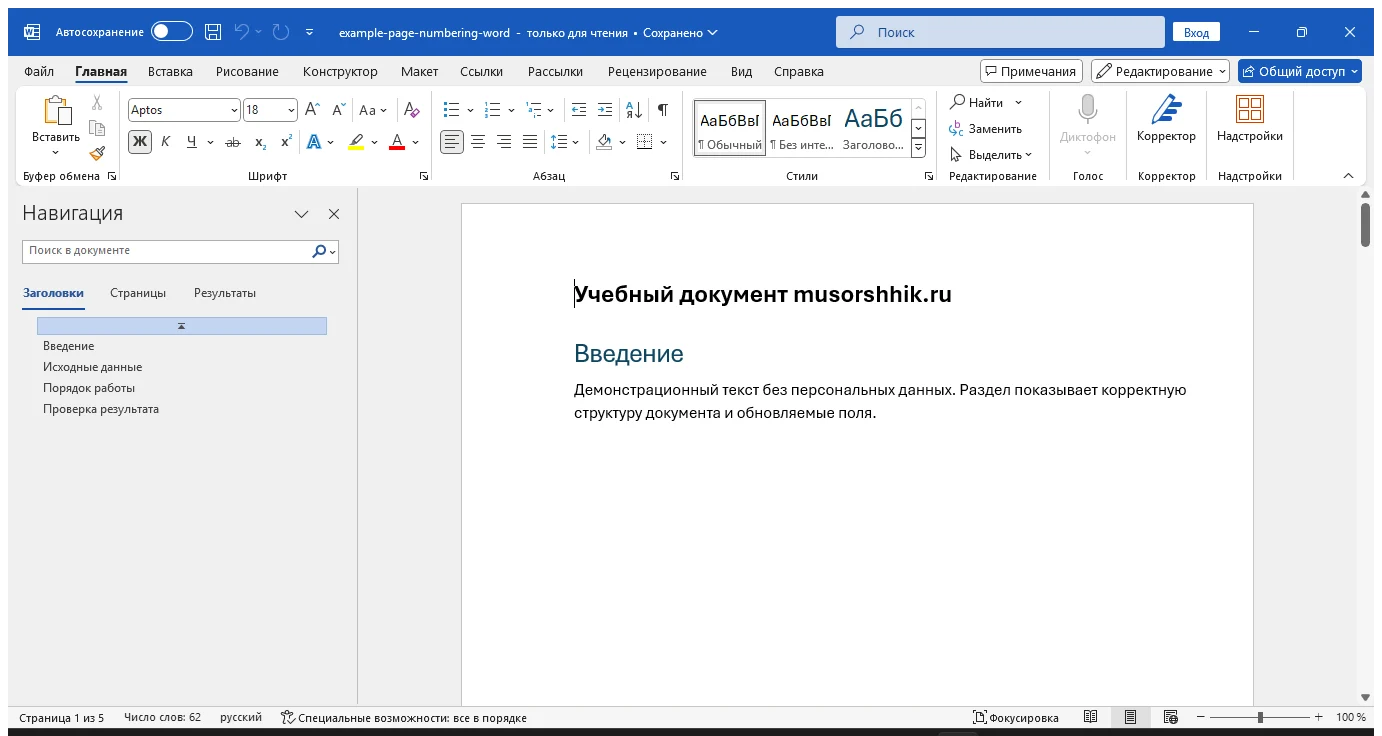
Короткий ответ: выберите Вставка → Номер страницы, укажите верх или низ страницы и макет. Чтобы не показывать номер на титульном листе, откройте колонтитул и включите Особый колонтитул для первой страницы.
Обычная сквозная нумерация
После вставки номер является полем и обновляется автоматически. Не печатайте цифры вручную. Двойной щелчок по нижнему или верхнему полю открывает режим колонтитула, где можно добавить текст, изменить выравнивание и формат номера.
Титульный лист без видимой цифры
Флажок «Особый колонтитул для первой страницы» скрывает номер на первой странице, но счёт продолжается: вторая страница обычно покажет 2. Это стандартный вариант для документов, где титульный лист входит в общий объём.
Вторая физическая страница должна стать номером 1
Создайте в конце титульной страницы Макет → Разрывы → Следующая страница. Откройте колонтитул раздела 2 и выключите Как в предыдущем разделе. Затем выберите Номер страницы → Формат номеров страниц → начать с 1. Без разрыва раздела Word не может задать отдельный старт.
Разные форматы в разделах
Введение можно нумеровать римскими цифрами i, ii, iii, основной текст — арабскими. Для каждого раздела разорвите связь колонтитула с предыдущим и задайте формат. Проверьте отдельно верхний и нижний колонтитулы: связь отключается в активном типе.
Почему номер повторяется или исчезает
Ручная цифра вместо поля повторяется на всех страницах. Номер может исчезнуть из-за особого колонтитула чётных/нечётных страниц или из-за отдельного раздела без поля. Включите знаки форматирования и просмотрите границы разделов.
Проверка перед PDF
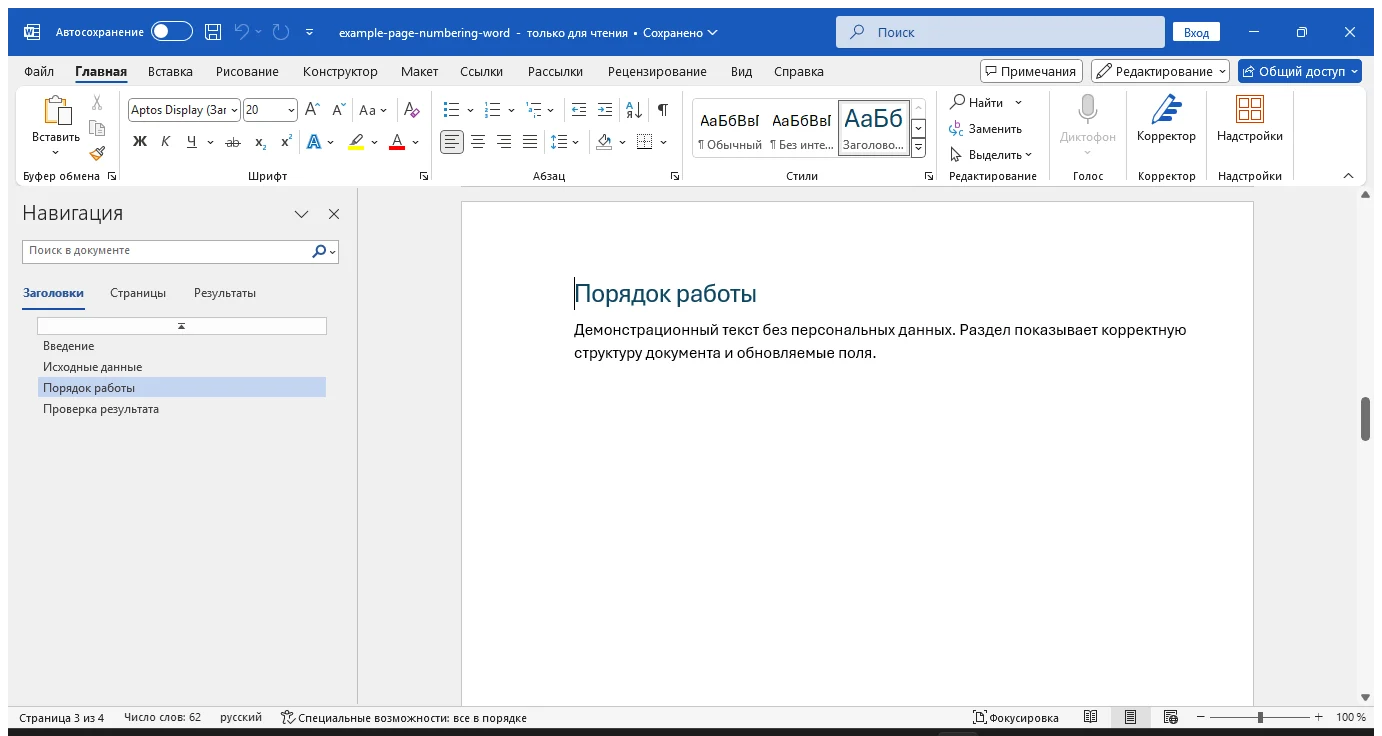
Перейдите по страницам в области навигации, затем откройте предварительный просмотр. Обновите поля Ctrl+A → F9. Проверьте титульную, первую страницу основного текста, переходы разделов и последнюю страницу.
Следующий шаг
Если документ выпускается регулярно, настройте разделы, стили и нумерацию один раз в шаблоне Word — это надёжнее копирования старого отчёта.