Короткий ответ: Сравнение таблиц лучше строить не по номеру строки, а по стабильному ключу: ID, номеру договора или артикулу. После этого можно отдельно определить новые, удалённые и изменённые записи.
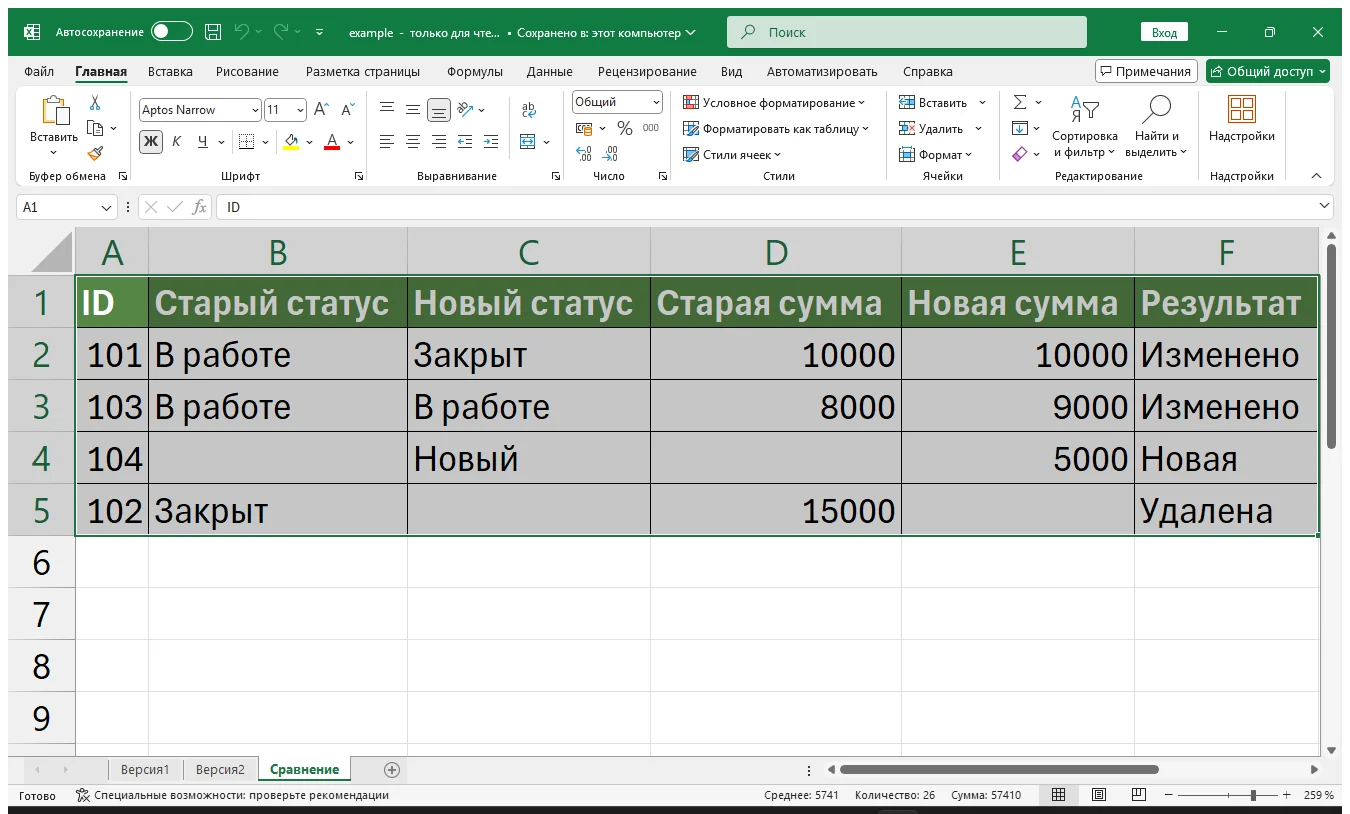
Что получится
Итоговая таблица покажет статус каждой записи: «Без изменений», «Изменено», «Новая» или «Удалена».
Исходные данные
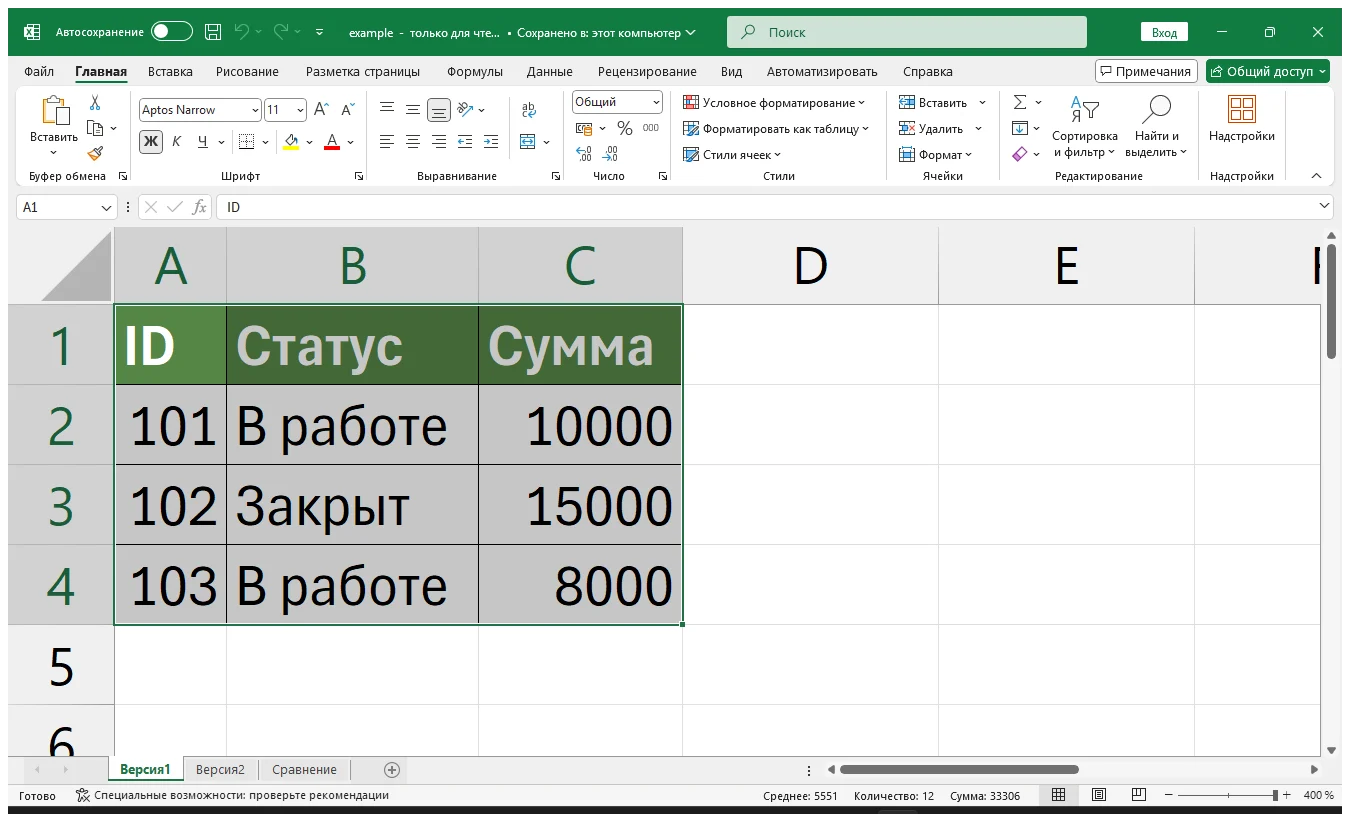
Версия 1:
| ID | Статус | Сумма |
|---|---|---|
| 101 | В работе | 10000 |
| 102 | Закрыт | 15000 |
| 103 | В работе | 8000 |
Версия 2:
| ID | Статус | Сумма |
|---|---|---|
| 101 | Закрыт | 10000 |
| 103 | В работе | 9000 |
| 104 | Новый | 5000 |
Способ 1
В новой версии подтяните старый статус:
=ПРОСМОТРX(A2;Версия1!A:A;Версия1!B:B;"Новая")Старую сумму:
=ПРОСМОТРX(A2;Версия1!A:A;Версия1!C:C;"")Затем:
=ЕСЛИ(D2="Новая";"Новая";ЕСЛИ(И(B2=D2;C2=E2);"Без изменений";"Изменено"))Удалённые строки ищутся обратной проверкой: ID из первой версии ищется во второй.
Способ 2
Для регулярных сверок загрузите обе таблицы в Power Query, выполните слияние по ID, раскройте поля старой версии и сравните значения. Отдельными фильтрами можно получить новые и удалённые записи.
Автоматизация
Если колонок десятки, имеет смысл формировать отдельный отчёт различий. Для типовой повторяемой сверки сначала лучше Power Query, а не VBA.
Типичные ошибки
- Нет уникального ключа.
- Сравнивают только количество строк.
- Даты содержат скрытое время.
- Числа отличаются на скрытых знаках после запятой.
- Сравниваются служебные поля, которые не должны влиять на результат.
Скачать пример
example.xlsx с листами Версия1, Версия2, Сравнение.
Когда лучше автоматизировать
Автоматизация полезна при ежедневных/еженедельных версиях реестров и необходимости сохранять протокол изменений.
Если у вас такая же задача, но таблица отличается, файлов много или процесс приходится повторять регулярно — можно автоматизировать под ваш файл.
Похожие материалы
- Как объединить две таблицы Excel в одну по совпадающему значению
- Как сравнить два столбца Excel и найти совпадения
- Как удалить дубликаты в Excel
- Как собрать данные из нескольких Excel-файлов в один