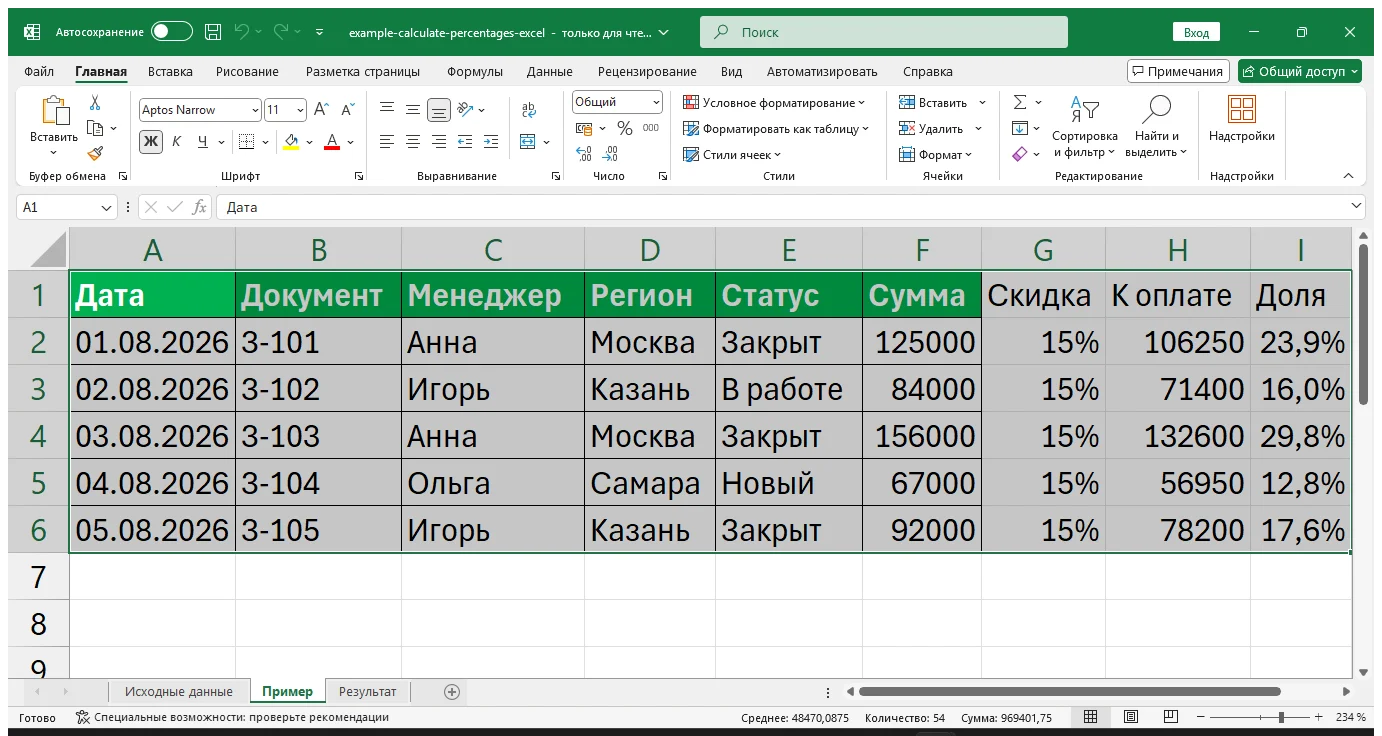
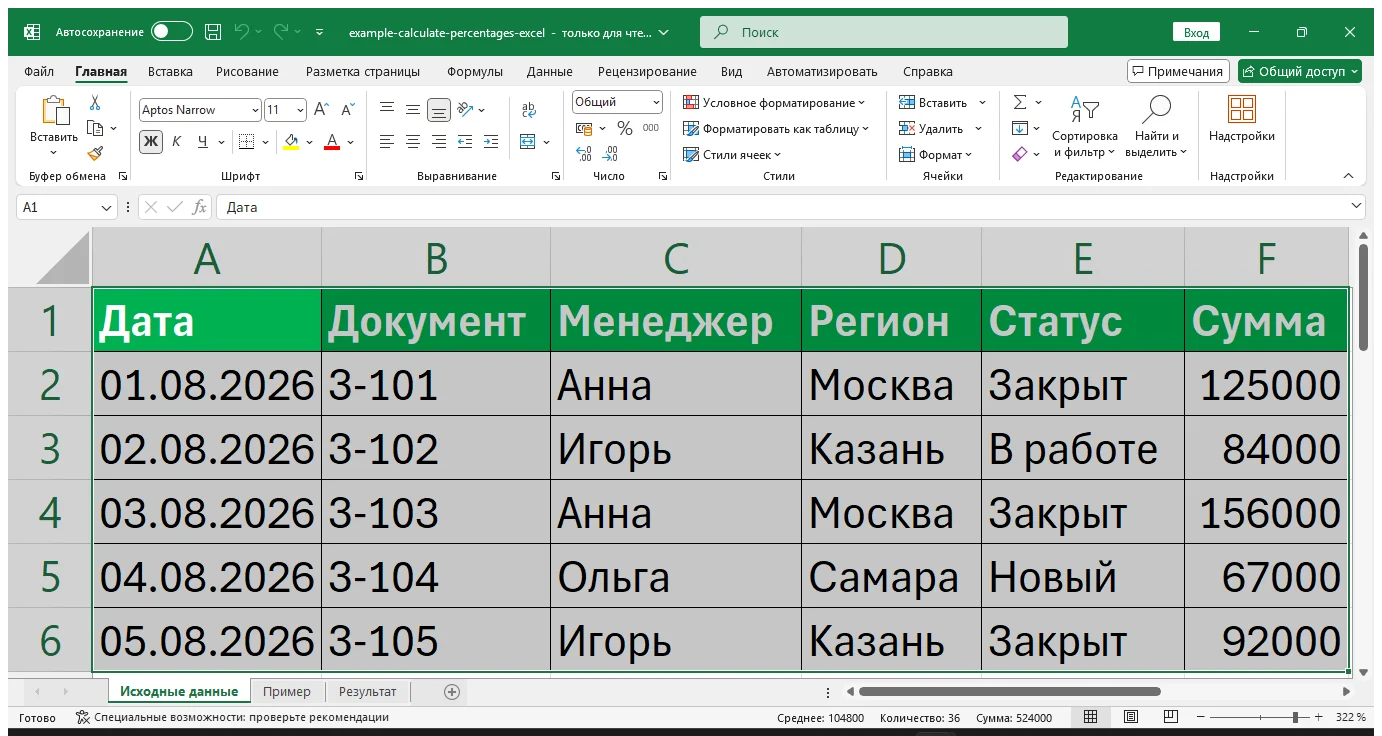
Короткий ответ: Excel хранит 15% как число 0,15. Чтобы найти 15% от суммы в A2, используйте =A2*15%. Чтобы определить, какую долю значение B2 составляет от итога B10, используйте =B2/$B$10 и примените процентный формат.
Процент от числа и число после скидки
Для цены 8 000 и скидки 15% сумма скидки: =8000*15% → 1 200. Цена к оплате: =8000*(1-15%) → 6 800. Если ставка находится в B1, закрепите её: =A2*(1-$B$1). Процентный формат нужен ячейке B1, а результат остаётся денежным.
Доля каждой строки в итоге
В C2:C6 находятся продажи менеджеров, в C7 — итог. Формула доли =C2/$C$7. Знаки $ не дают знаменателю сдвинуться при копировании. Если итог вычисляется отдельно, можно писать =C2/СУММ($C$2:$C$6).
Рост и снижение между периодами
Темп изменения считается относительно старого значения: =(Новое-Старое)/Старое. Для 100 → 120 результат 20%; для 120 → 100 — −16,67%, а не −20%, потому что база другая. Формула в строке: =(C2-B2)/B2.
Что делать с нулевой базой
Если старое значение равно нулю, математически процент роста не определён. Не маскируйте ситуацию нулём. Для отчёта подойдёт =ЕСЛИ(B2=0;"нет базы";(C2-B2)/B2). Так пользователь видит причину, а среднее не искажается фиктивным 0%.
Наценка и маржа — разные проценты
При себестоимости 800 и цене 1 000 наценка равна (1000-800)/800 = 25%. Маржа равна (1000-800)/1000 = 20%. Ошибка в знаменателе меняет управленческий смысл показателя. В заголовке столбца явно пишите, что рассчитывается.
Обратный расчёт
Если цена после скидки 15% равна 6 800, исходная цена: =6800/(1-15%) → 8 000. Прибавление 15% к 6 800 не возвращает исходное значение: проценты применяются к разным базам.
Формат и точность
Кнопка % меняет отображение, а не расчёт. Если в ячейке уже стоит число 15, применение формата покажет 1500%; правильное значение — 0,15 или ввод 15%. Округляйте отображение форматом, а ОКРУГЛ используйте только когда правила требуют изменить само число.
Следующий шаг
Если показатели рассчитываются для регулярного отчёта, зафиксируйте определения маржи, роста и базы в отдельном листе — это важнее декоративной диаграммы.